01-静态网站搭建笔记
拥有一个属于自己的发言平台!
0. 涉及的链接
1. 域名购买
- 域名推荐简短一些,这样便于大众去记忆和访问;
- 域名购买成功后需要实名认证;
2. 搭建过程中需要 care 的点
- Care:
- 如何使用以及查看官方文档进行操作;
- 各个工具的使用;
- 整个网站项目的逻辑要建立起来;(各个软件、各个部分分别是做什么的…..)
- 提问;
- 看看我的笔记是如何规整的,提升自己的笔记整洁程度与逻辑程度;
- Not Care:
- 不去深度探究原理、技术;
3. 上课加入会议注意点
- 使用 zoom 客户端加入会议;
- 微信自带的不能称为真正的浏览器,如有需要尽可能在谷歌浏览器中操作;
4. 涉及快捷键
- 截图快捷键:Option + 1 进行截图;
5. 命令解释
- pwd:查看命令行当前所在路径;
- cd:修改命令行当前所在路径;
6. 本地项目初始化
本地项目初始化:
pnpm create vuepress-theme-hope my-docs本地项目运行
使用终端进到网站路径下:鼠标右键——>服务——>new item to Tab Here;
图片
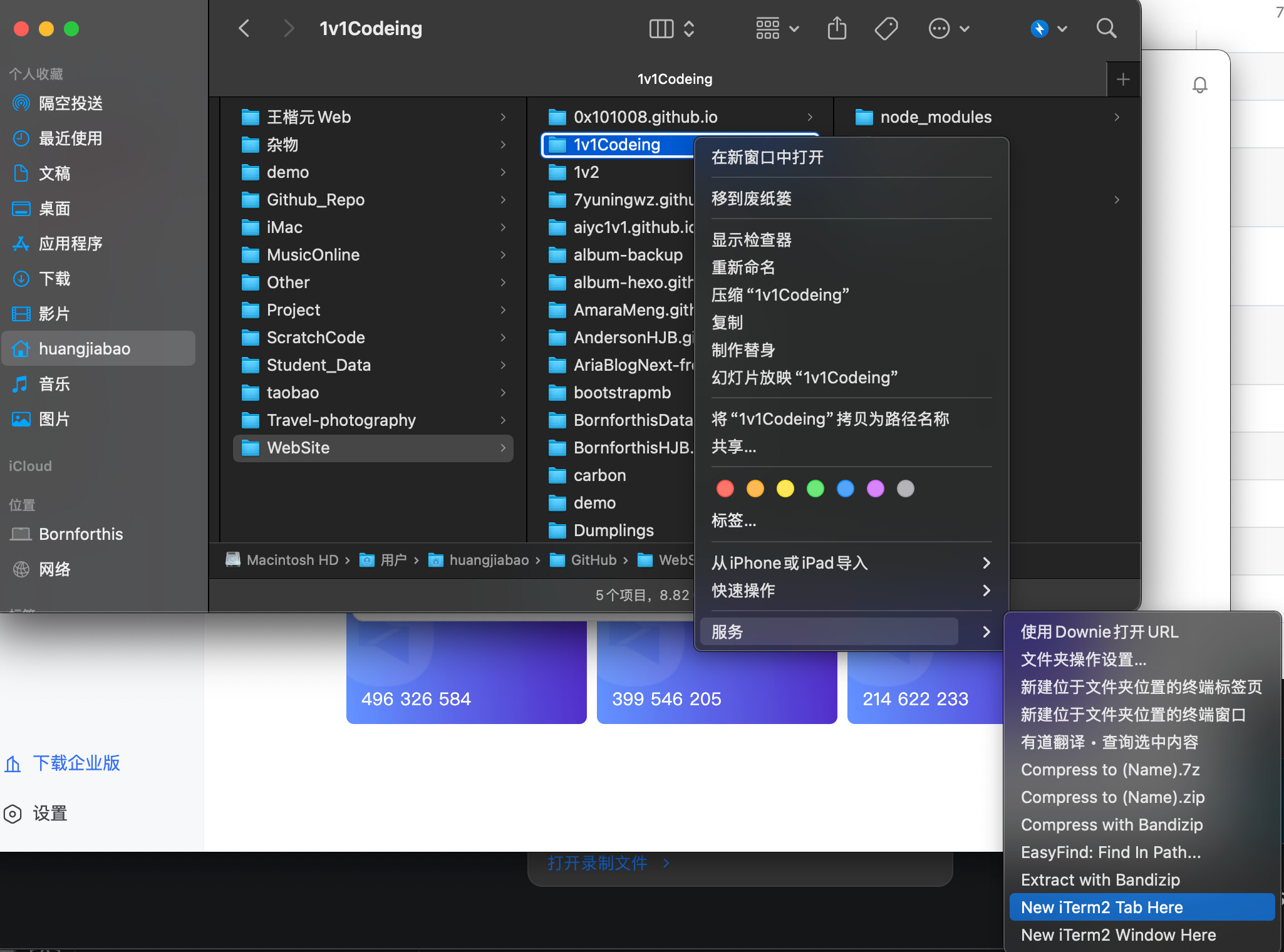
使用如下启动本地服务器:
pnpm run docs:dev图片
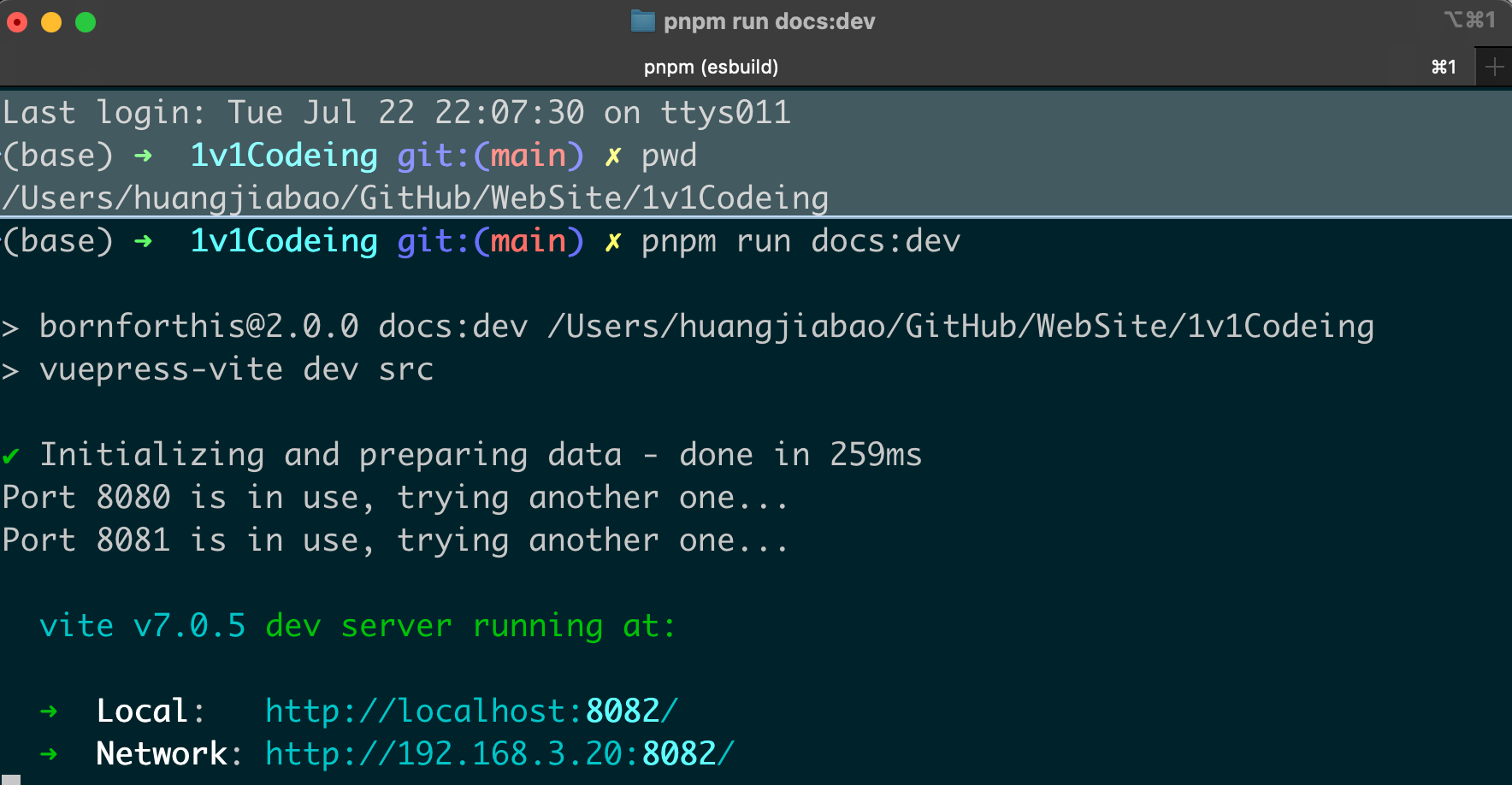
浏览器访问方式:
- 方法一:
Command + 鼠标点击,直接激活默认浏览器访问; - 方法二:鼠标选中链接并复制,粘贴到浏览器地址框中回车(
Enter)即可访问;
- 方法一:
本地服务关闭:
Control + C进行退出;- 当网站遇到未知问题时,首选停止并重新启动进行尝试;
- 还有一种就是真的有问题,重启也没用。还是老老实实的排查吧哈哈哈哈哈哈哈哈
7. Github 仓库创建&部署
7.1 Github 创建服务器仓库
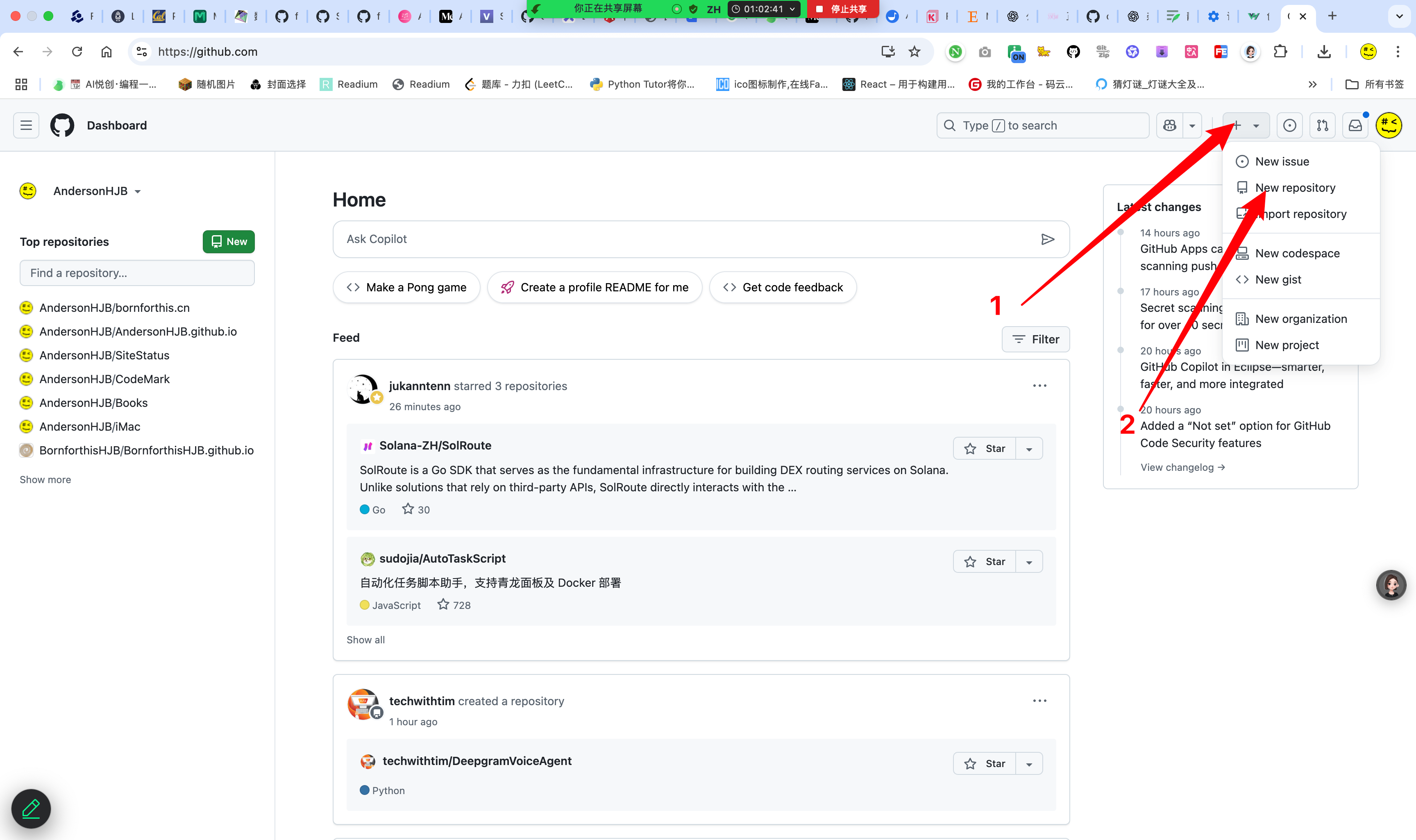
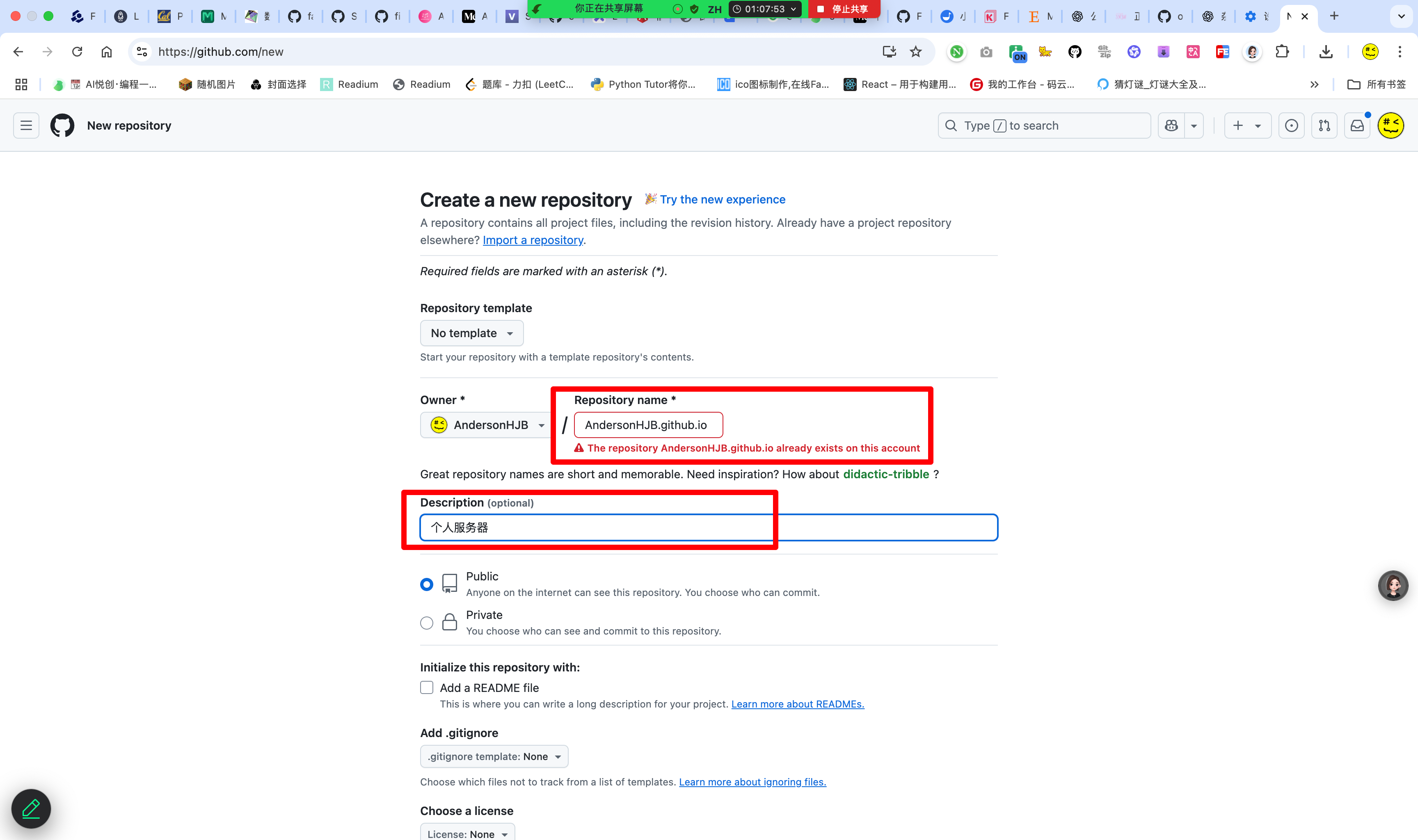
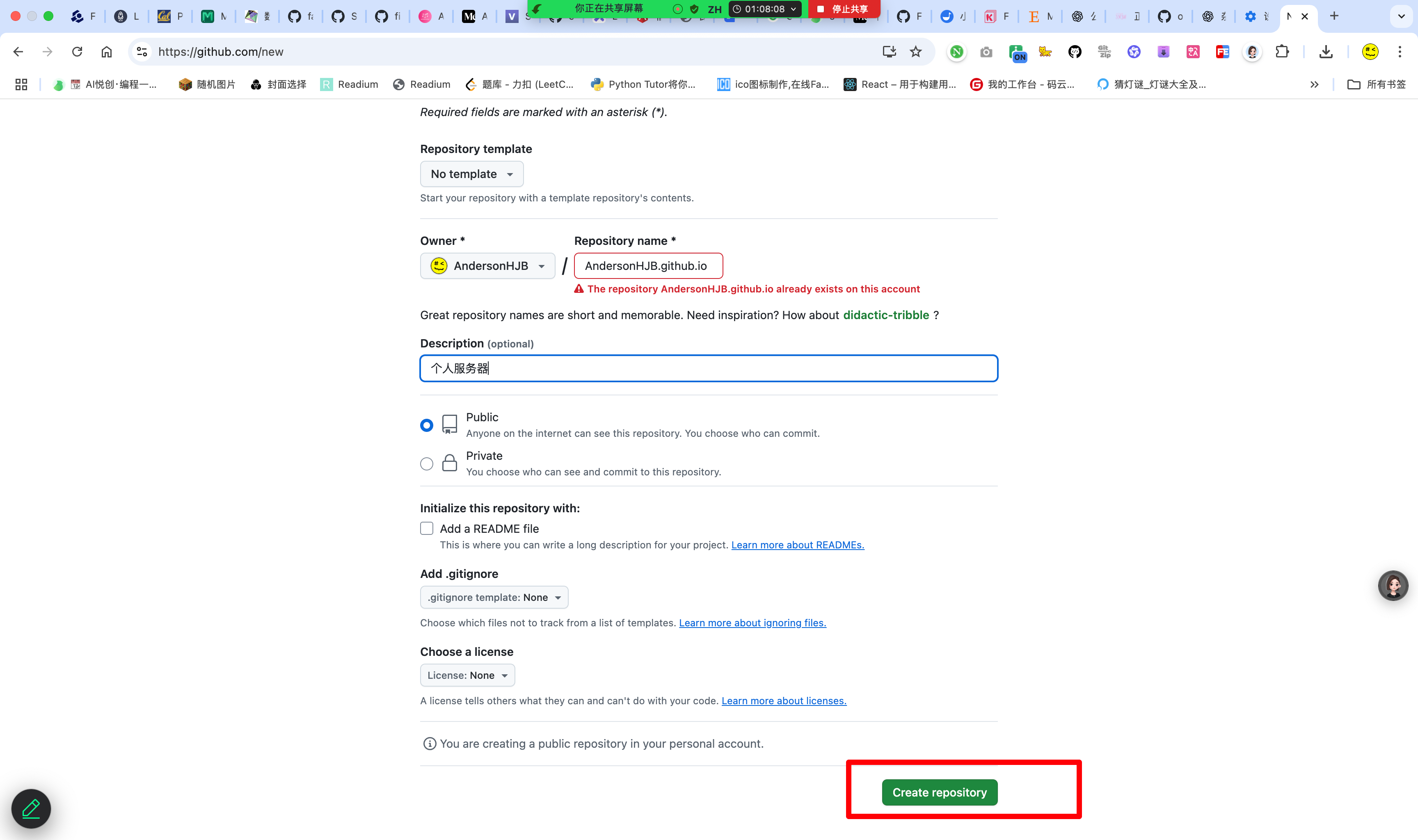
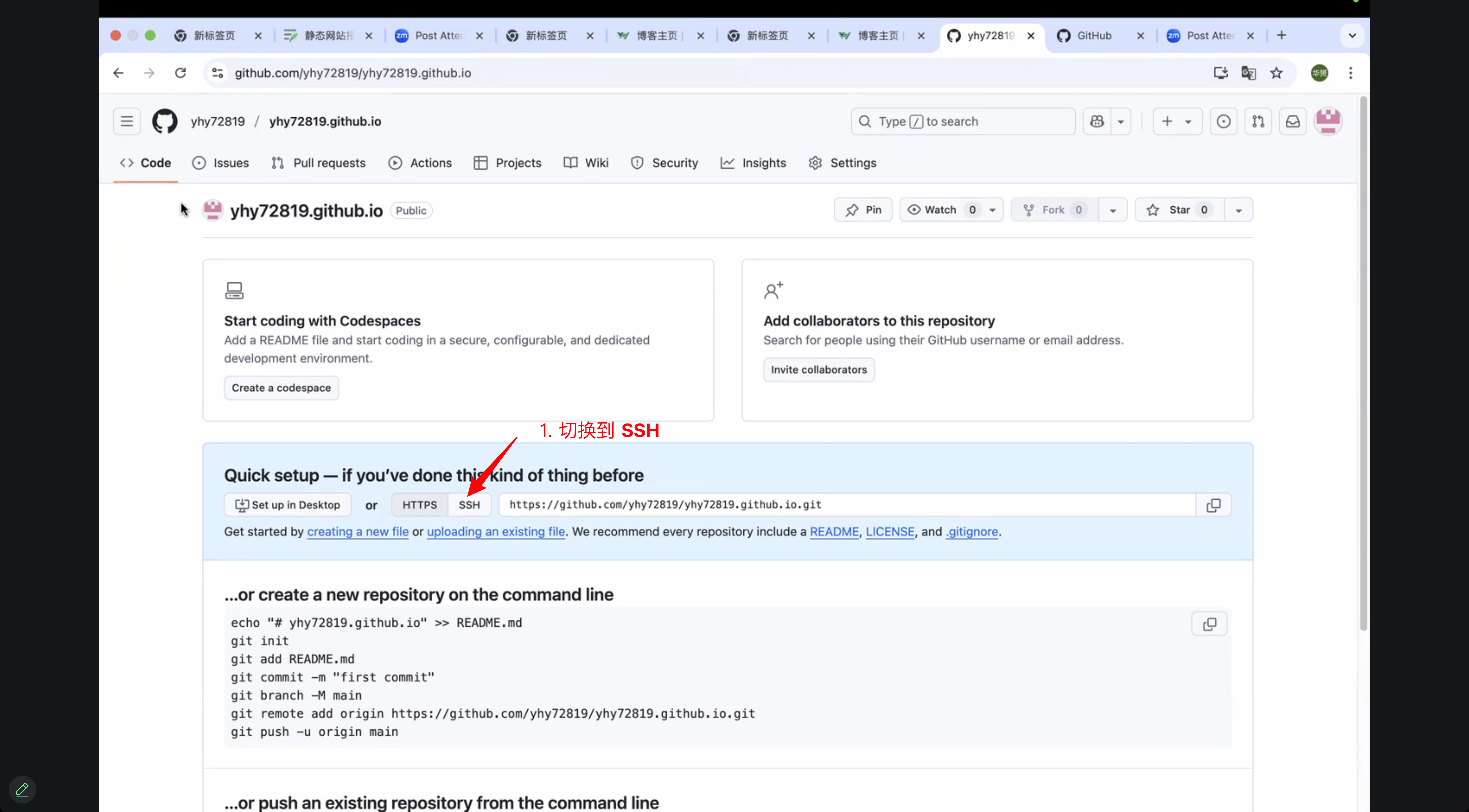
切换到 SSH:我们配置过 SSH 密钥,为什么要使用密钥?——你的账户如果要操作,必须登录。使用用户、密码才能进行操作。而我们想要更便捷的方法,不想要每次都要使用账号密码,所以使用密钥——而密钥则是:SSH;
如果这里你使用 https,以后每一次对 Github 仓库操作,都需要输入:账号、密码进行验证;
按照给出的命令执行,但是有些要修改:
命令是要在本地电脑终端执行,不是要在 Github 上面执行 or 修改!网页提供的命令,只是一个模版。
git init  # 初始化本地仓库
git add .  # 进行提交登记,"点" 代表添加路径下所有文件、文件夹
git commit -m "本次提交的信息|本次做出的修改信息"  # 上一步登记完成后,这一步进行提交审核
git branch -M main  # 指定分支为 main
git remote add origin git@github.com:yhy72819/yhy72819.github.io.git  # 设定数据要推送的目标仓库(地址)/设定 main 对应的地址
git push -u origin main  # 到点发车啦~/main 地址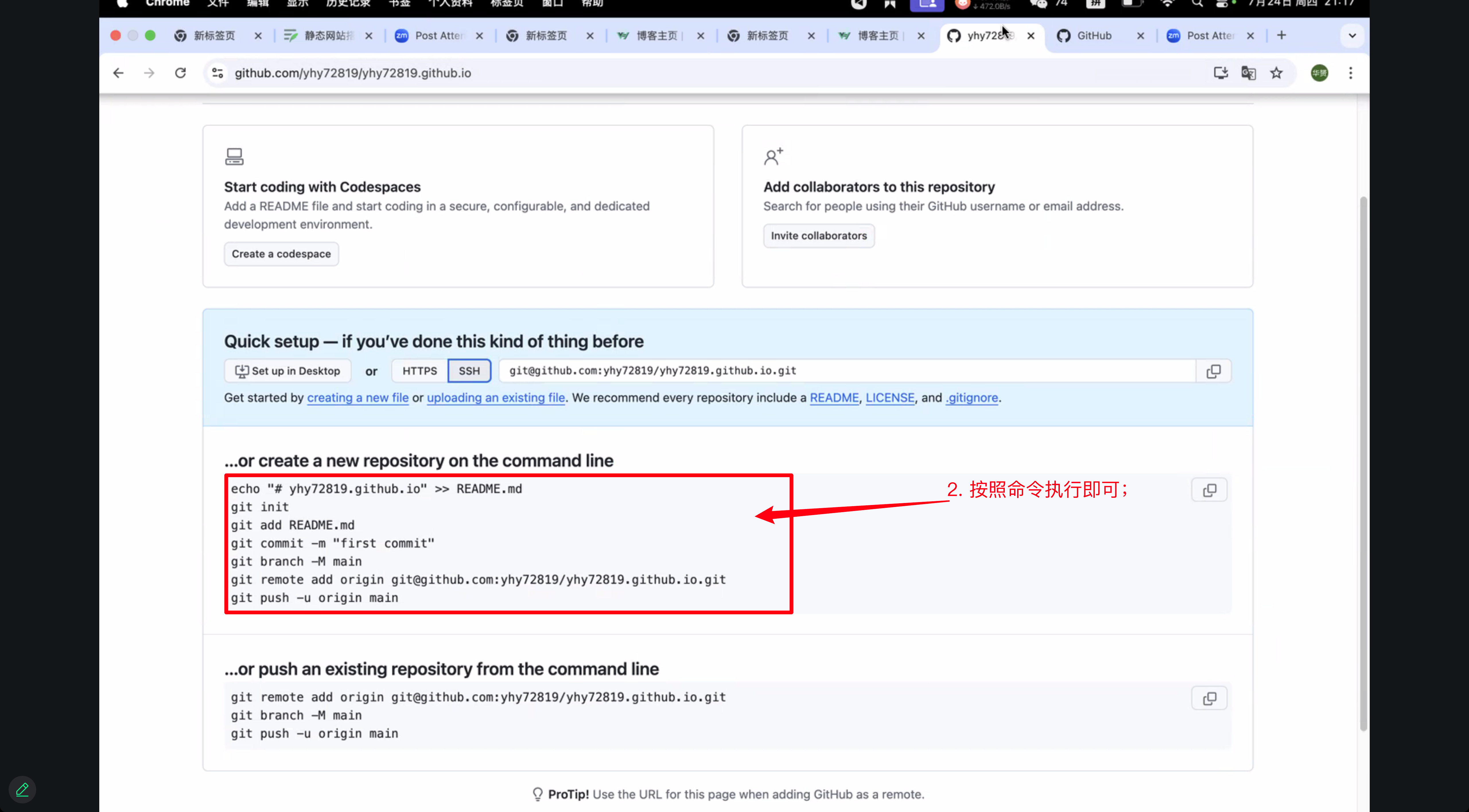
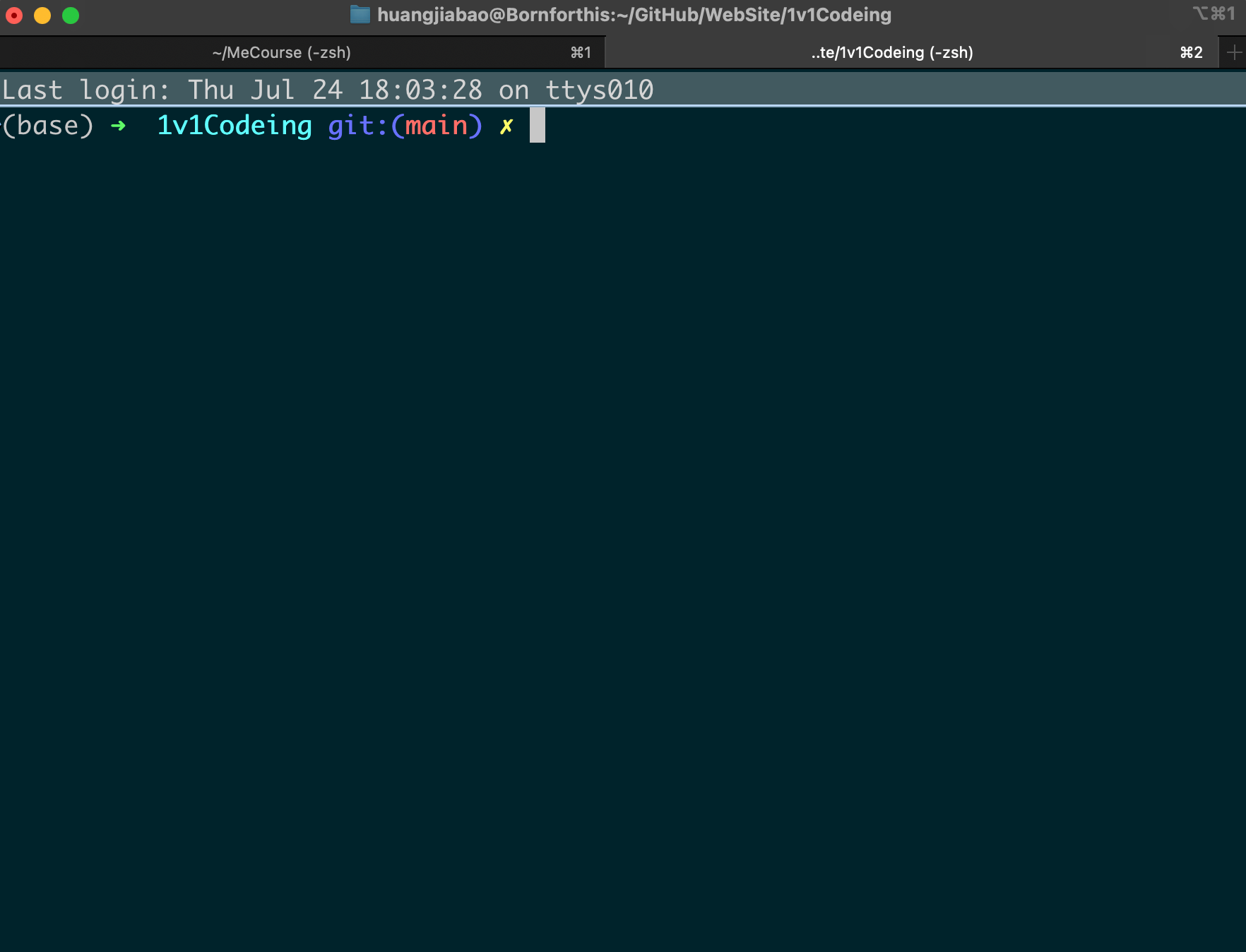
启动终端,路径在网站路径下;
终端截图
开始执行命令:
git init
git add .
git commit -m "本次提交的信息|本次做出的修改信息"
git branch -M main  # 指定分支为 main
git remote add origin git@github.com:yhy72819/yhy72819.github.io.git  # 设定数据要推送的目标仓库(地址)/设定 main 对应的地址
git push -u origin main  # 到点发车啦~/main 地址
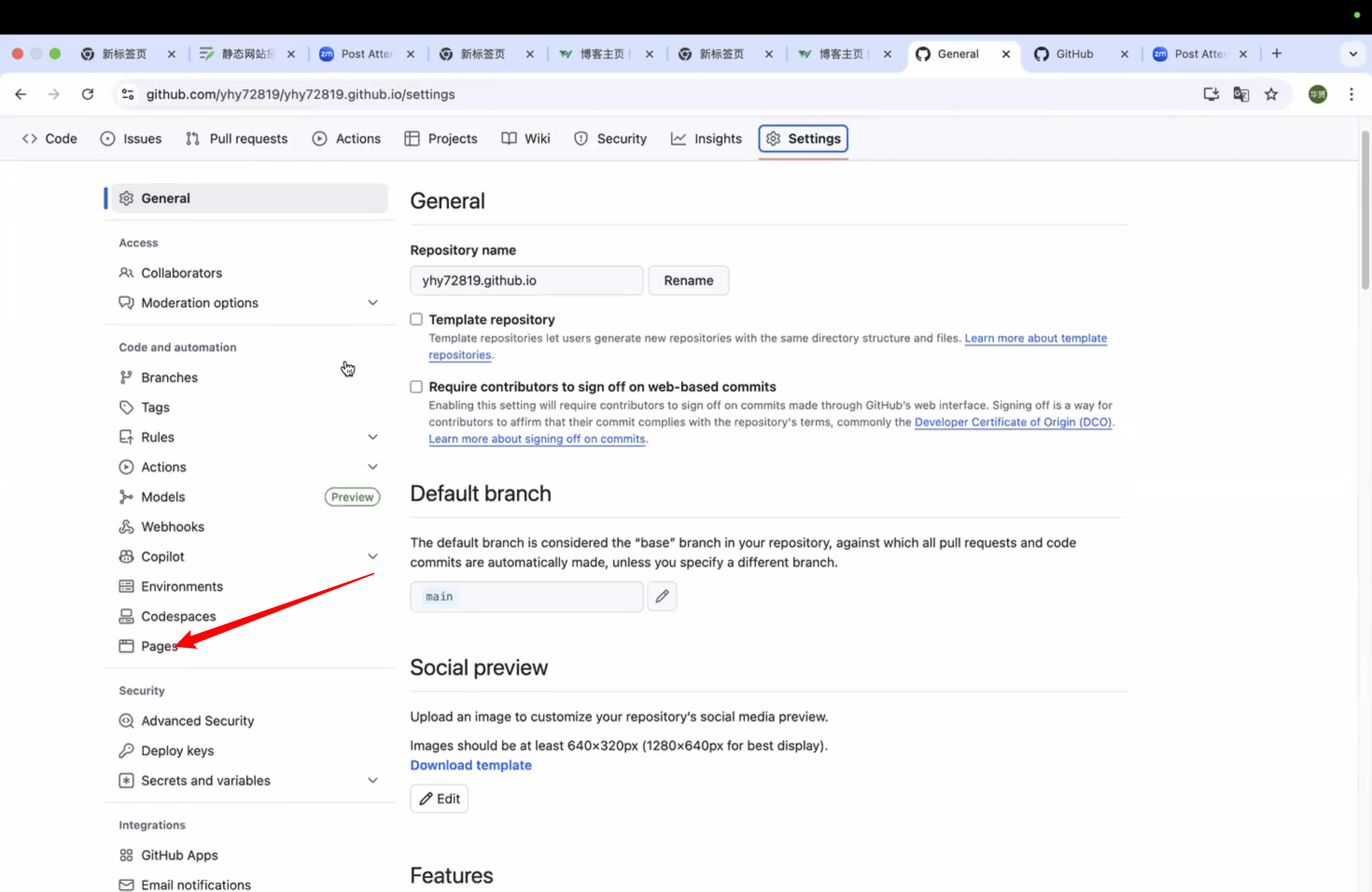
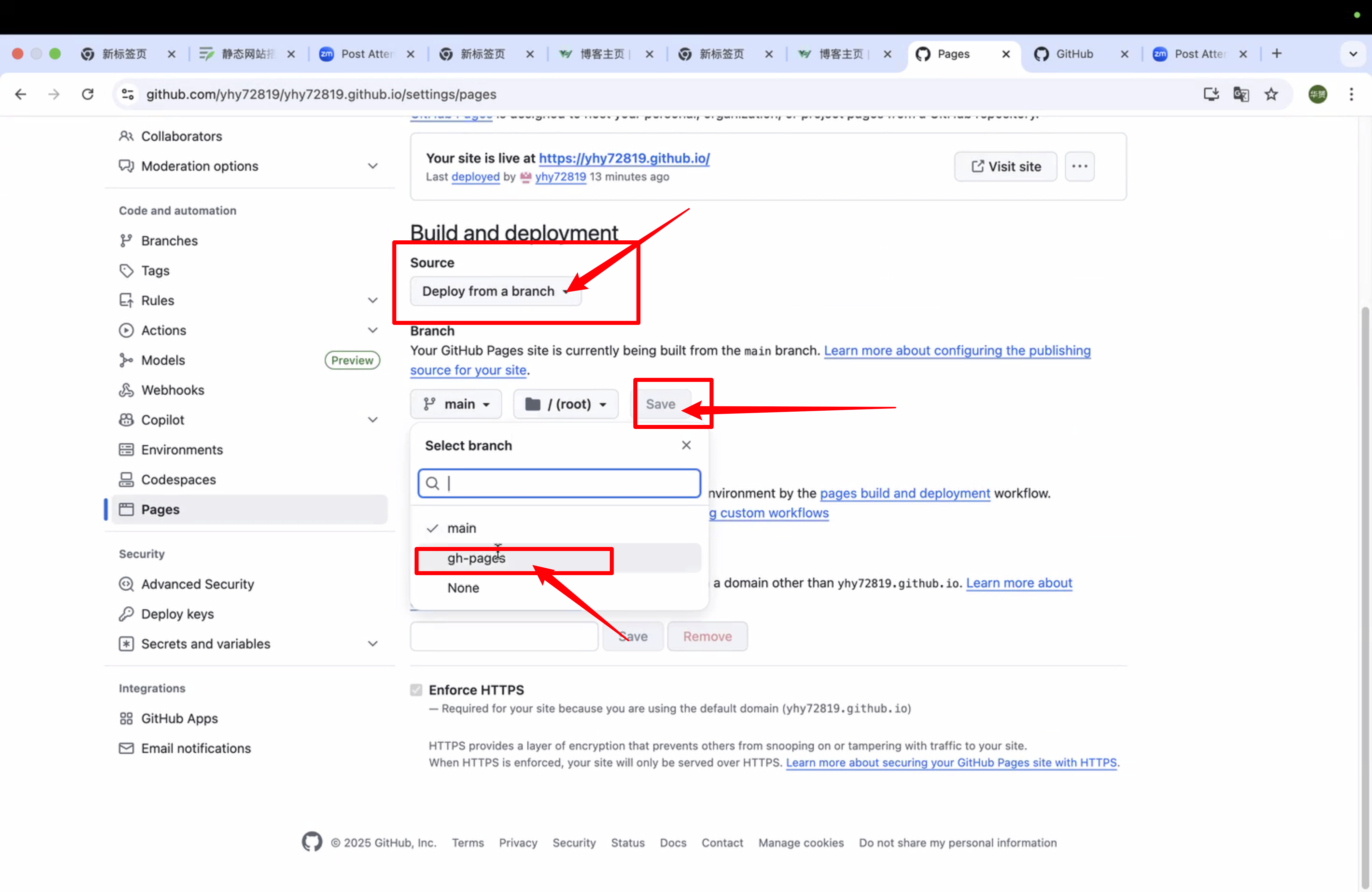
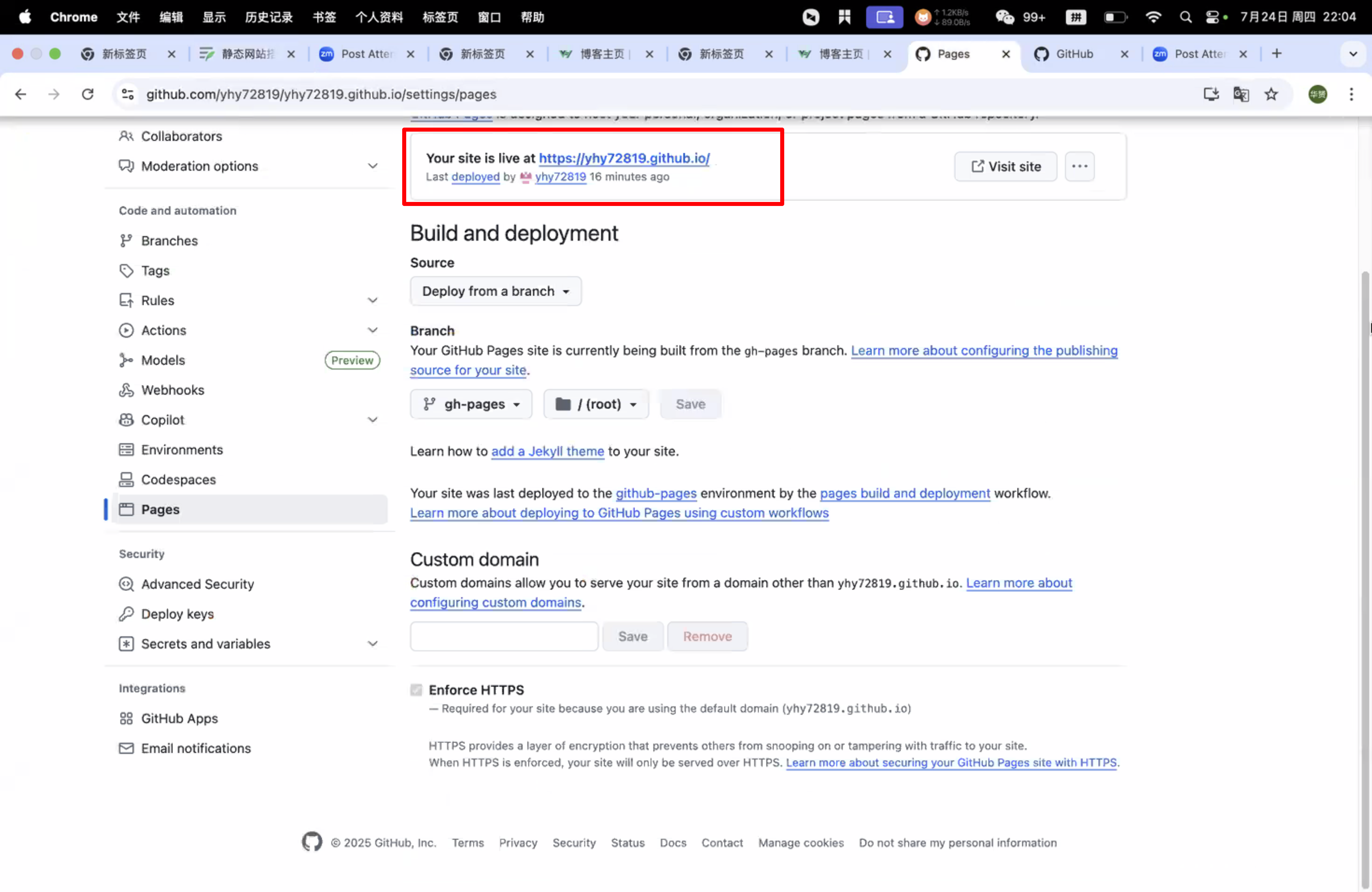
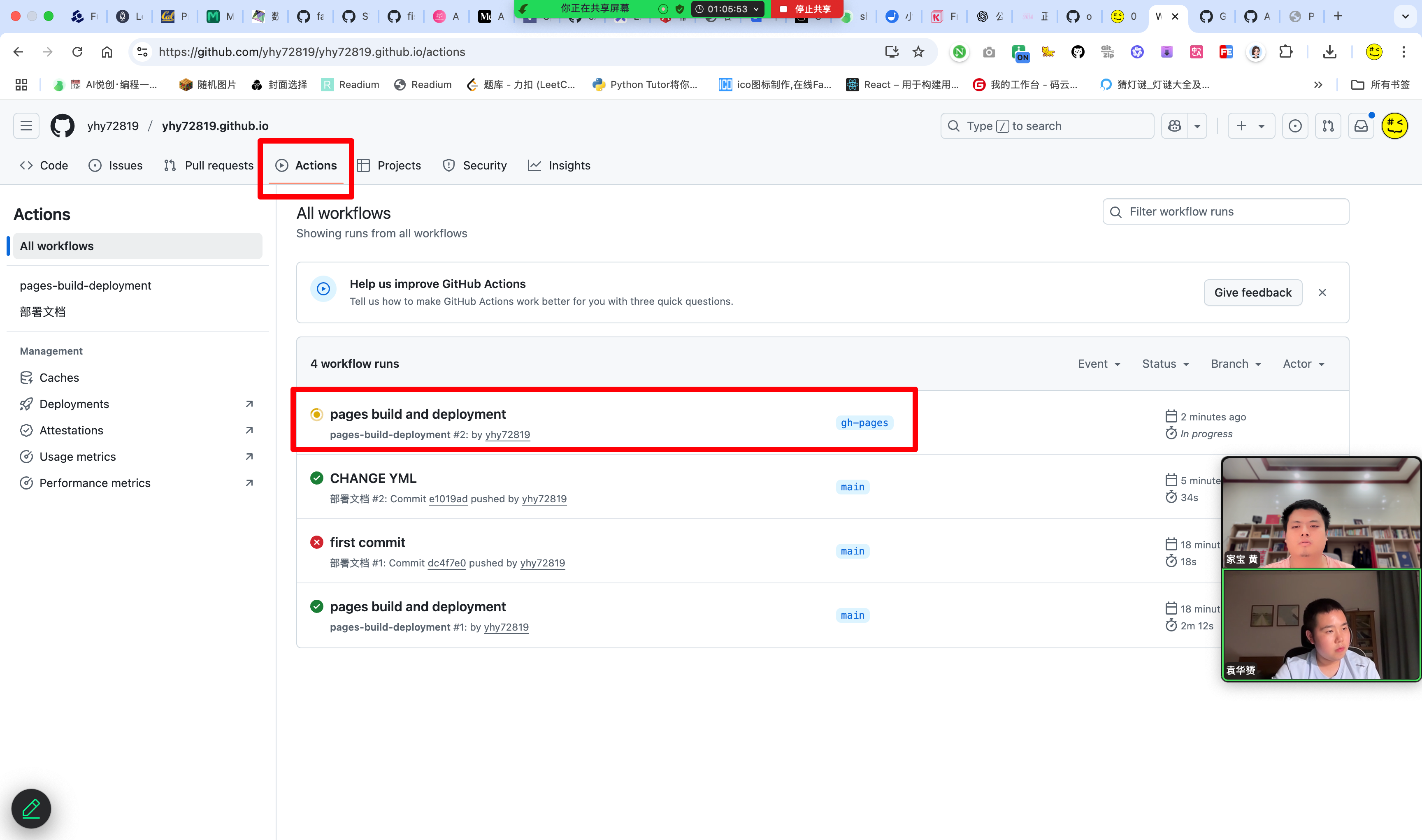
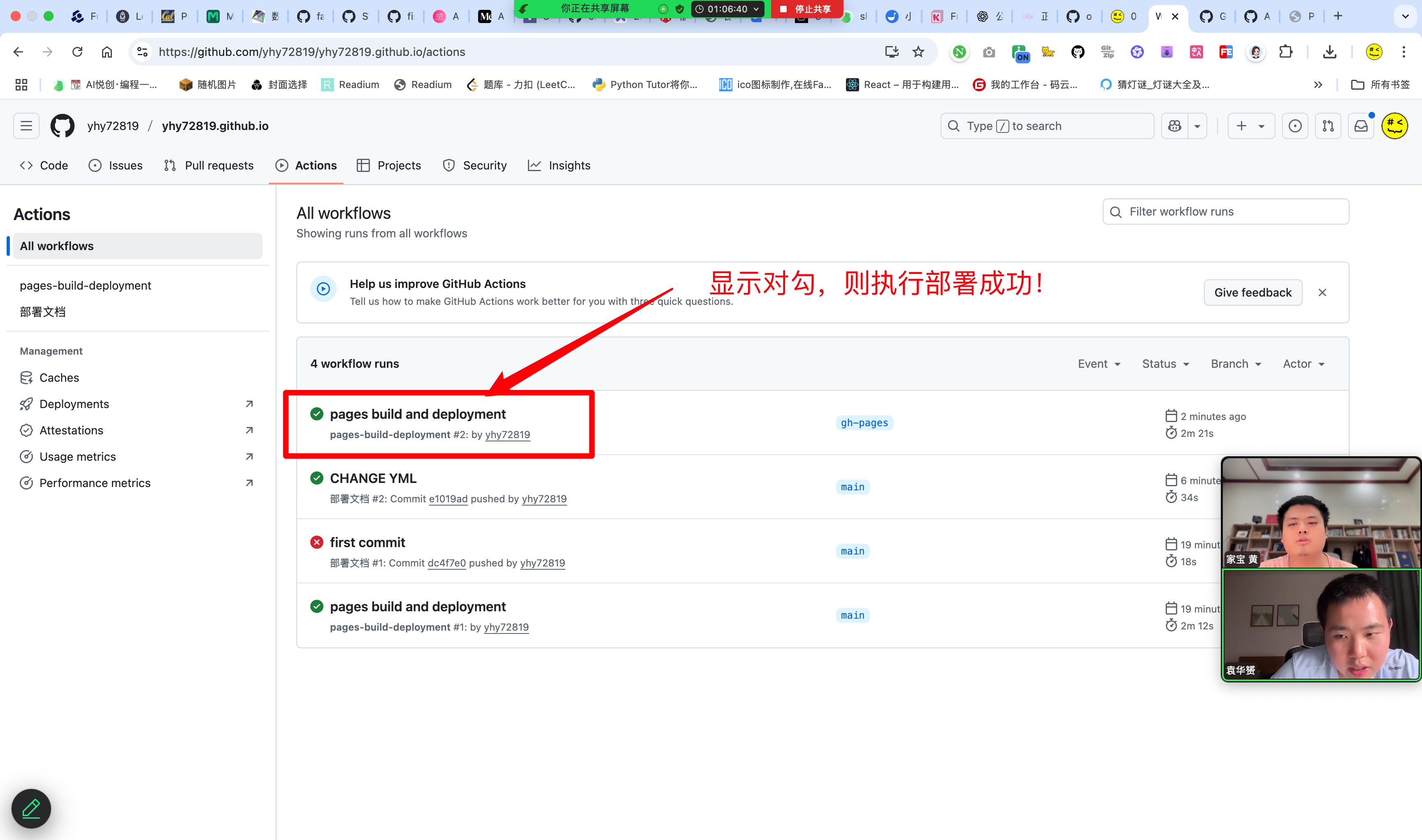
刷新 Github 页面,会发现所有文件已经上传成功;
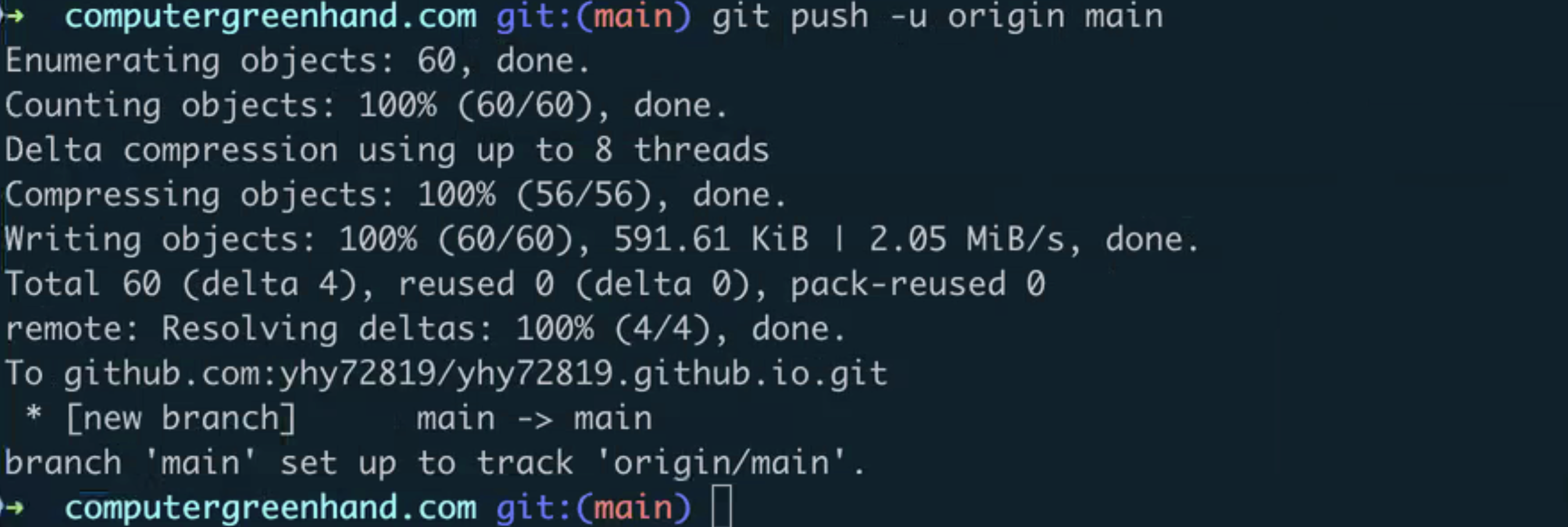
提交成功页面 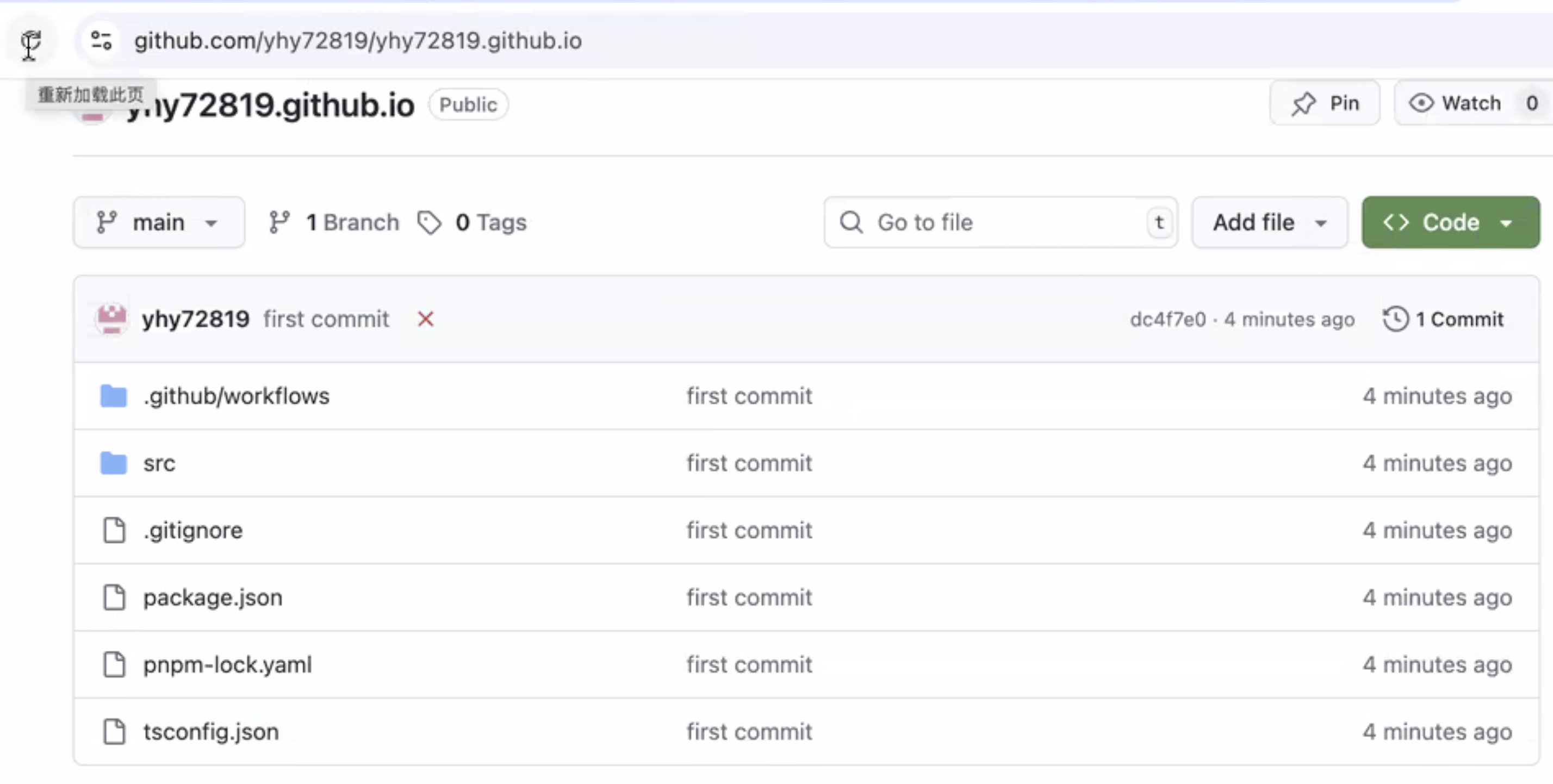
Github 上传成功截图
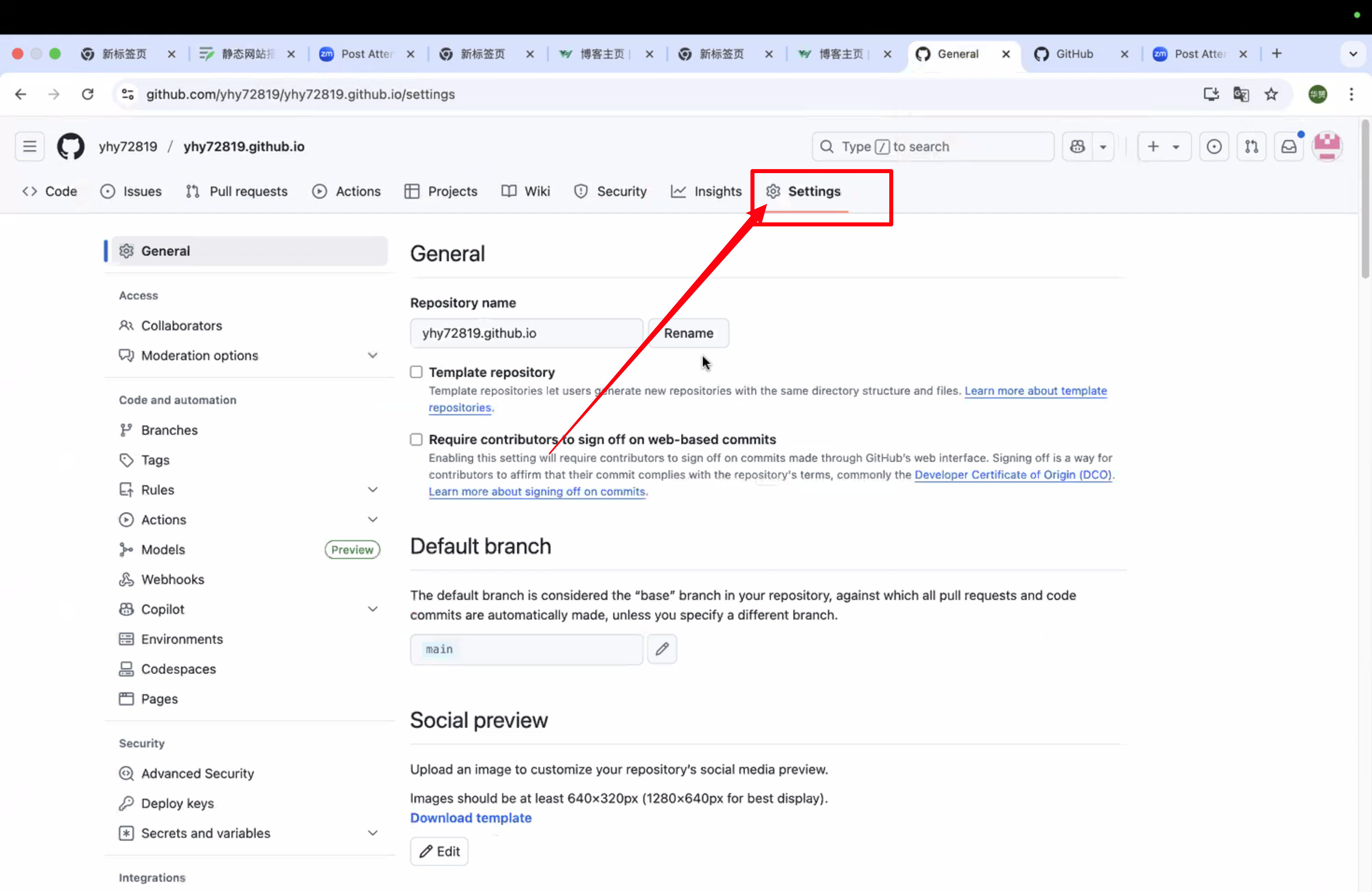
7.2 VScode 打开项目
- 打开 VSCode 软件;
- File——>Open Foldoer——>选择网站文件夹;
- 打开终端,到目标路径;
- 输入:
code .——>按下 Enter;
7.3 VSCode 提交项目
- VSCode 第三个按钮;
- 打一条 message;
- 点击 commit;
- 点击:Sync Changes;
7.3 设置专属域名
- 购买域名;
- 登录阿里云设置域名解析,解析到 GitHub 提供的默认域名;
- 设置域名的目的:
- 直接记忆 Github 分配的域名是不便于记忆的,所以想要更方便的让公众、粉丝记住域名,可以使用自己购买的域名;
- 其次因为某些特殊原因,在中国大陆不能很方便的直接访问 Github,这就导致局限了自己的网站受众地域;
- 上一个问题,也有一个巧妙的解决方法。政策都是针对普通人的,或者说大企业是不会被政策限制🚫,所以:我们购买国内供应商(阿里云)的域名后,去解析就可以让国内用户访问自己部署在 Github 的网站,为什么呢?——因为,我们设置了域名的解析关系后,阿里云是可以帮你解析到 Github 的,换句话说:阿里云是可以随意访问 Github 的,故而国内域名可以正常访问 Github 部署的网站;
- 使用域名另一个好处是:所有服务器的公网 IP 是很长且没有规律的,不可能让你的受众记住你的 IP 地址吧,所以记域名还是比较方便的。比如我们可以很简单的输入域名访问百度,但入如果我让你使用 IP 访问百度,你会显着头大;
- Github 的网站项目也需要进行绑定:
- 为什么需要绑定?你得让 Github 知道这个解析是被你允许的;
- 在网站项目中的
src/.vuepress/public/:新建文件:CNAME; - 在 CNAME 中输入自己的域名;
8. 修改网站主页信息
8.1 修改主页名称以及 slogan
Path:
src/README.mdtitle: 博客主页 # 修改成自己想要的名称 heroText: 你博客的名称 # 按自己的需求修改图片
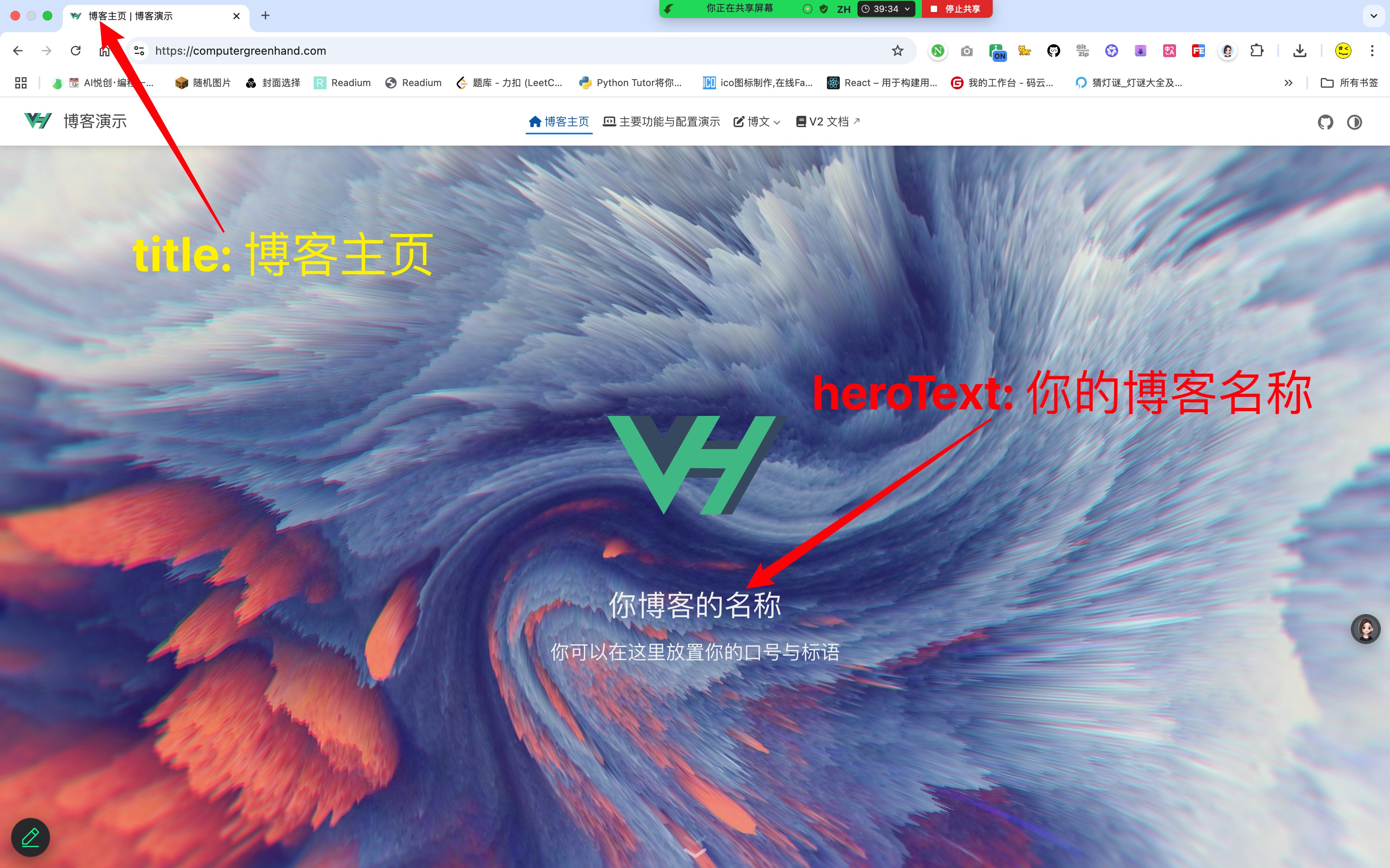
修改口号:
tagline: 你可以在这里放置你的口号与标语
8.2 修改背景图片
Path:
src/README.md我们可以选择不做,但是我们的审美一定需要在线,要有途径去寻找!
图片下载后,放入此路径:
src/.vuepress/public/自己新建图片文件夹;# 在 README 头部添加 bgImage: /自己新建图片文件夹/图片名称.png记得提交修改!
8.3 修改 logo
设计自己喜欢的 logo;
图片放入:
src/.vuepress/public/自己新建图片文件夹;heroImage: https://theme-hope-assets.vuejs.press/logo.svg建议:
- 图片命名还是设置“见名知意”,不要太随意,不利于后期优化改进;(其它文件也是如此)
- logo 按照当前网站情况来看:圆形会更加合适;
- 也可以在 AI 生成后,自行采用工具裁切;
8.4 去掉主页项目框
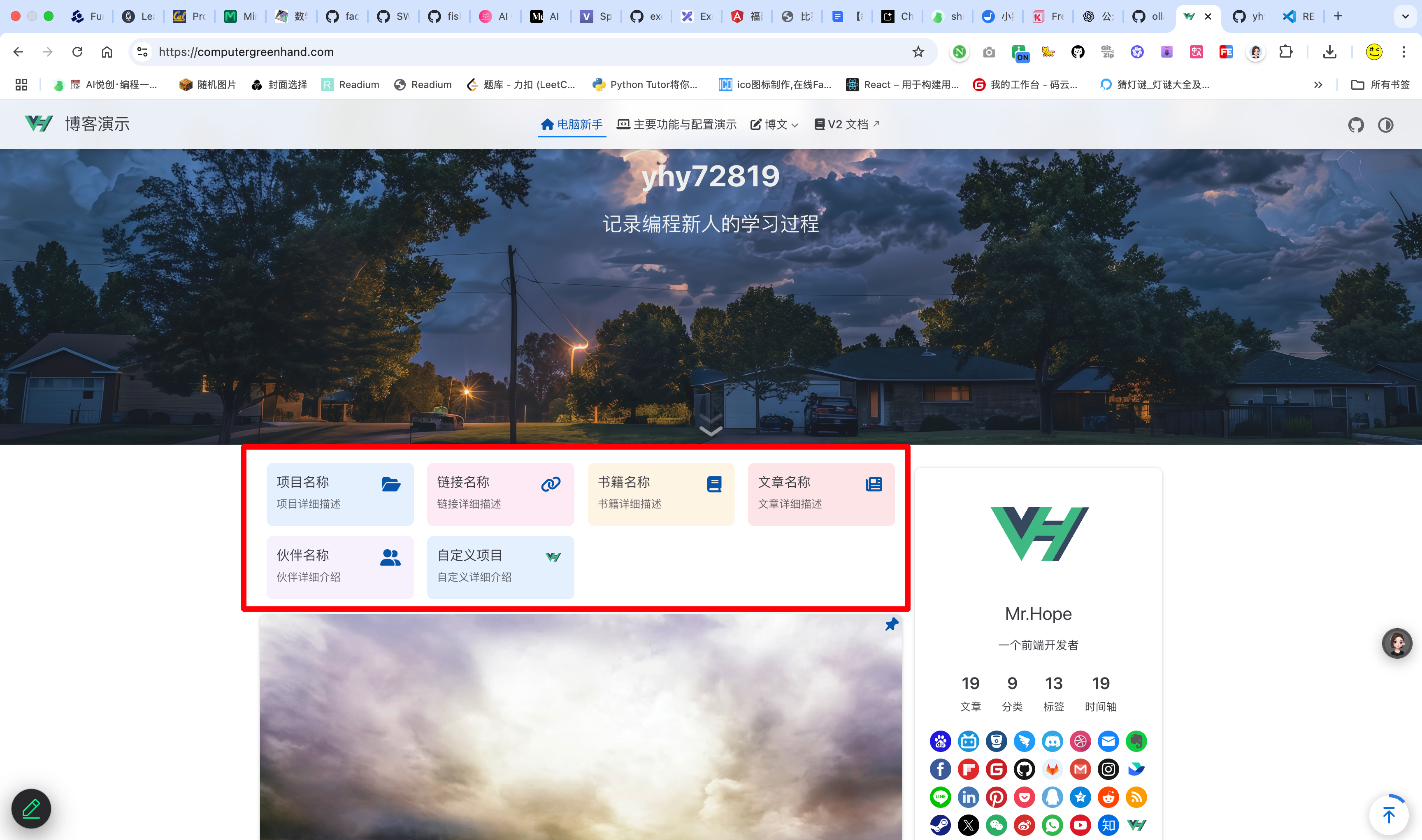
Path:
src/README.md;projects: - icon: folder-open name: 项目名称 desc: 项目详细描述 link: https://你的项目链接 - icon: link name: 链接名称 desc: 链接详细描述 link: https://链接地址 - icon: book name: 书籍名称 desc: 书籍详细描述 link: https://你的书籍链接 - icon: newspaper name: 文章名称 desc: 文章详细描述 link: https://你的文章链接 - icon: user-group name: 伙伴名称 desc: 伙伴详细介绍 link: https://你的伙伴链接 - icon: https://theme-hope-assets.vuejs.press/logo.svg name: 自定义项目 desc: 自定义详细介绍 link: https://你的自定义链接直接删除即可!
8.5 更换作者头像与昵称、说明
Path:
src/.vuepress/theme.ts;blog: { name: "AI悦创", // 昵称 description: "一个前端开发者", // 说明 avatar: "/aiyc.jpg", // 头像 intro: "/intro.html", ... }
8.6 修改社交平台的链接
Path:
src/.vuepress/theme.ts;不需要的可以选择:注释、删除,需要的需要把链接修改成自己的。(注释快捷键:
Command + /)medias: { Baidu: "https://example.com", BiliBili: "https://example.com", Bitbucket: "https://example.com", Dingding: "https://example.com", Discord: "https://example.com", Dribbble: "https://example.com", Email: "mailto:info@example.com", Evernote: "https://example.com", Facebook: "https://example.com", Flipboard: "https://example.com", Gitee: "https://example.com", GitHub: "https://example.com", Gitlab: "https://example.com", Gmail: "mailto:info@example.com", Instagram: "https://example.com", Lark: "https://example.com", Lines: "https://example.com", Linkedin: "https://example.com", Pinterest: "https://example.com", Pocket: "https://example.com", QQ: "https://example.com", Qzone: "https://example.com", Reddit: "https://example.com", Rss: "https://example.com", Steam: "https://example.com", Twitter: "https://example.com", Wechat: "https://example.com", Weibo: "https://example.com", Whatsapp: "https://example.com", Youtube: "https://example.com", Zhihu: "https://example.com", VuePressThemeHope: { icon: "https://theme-hope-assets.vuejs.press/logo.svg", link: "https://theme-hope.vuejs.press", }, },
8.7 网站菜单栏语法
Path:
src/.vuepress/navbar.ts如果当前没有链接的话,就先使用:
#代替;import { navbar } from "vuepress-theme-hope"; export default navbar([ "/", "/note1.pdf", { text: "标题", icon: "home", link: "https://comput.com/note.pdf", }, { text: "分组 1", icon: "home", children: [ "/", { text: "标题", icon: "home", link: "https://comput.com/note.pdf", }, ] } // { // text: "文章", // icon: "pen-to-square", // prefix: "/posts/", // children: [ // { // text: "笔记", // icon: "pen-to-square", // prefix: "apple/", // children: [ // { text: "静态网站笔记", icon: "pen-to-square", link: "1" }, // ], // }, // ] // } ]);
8.8 一些注意事项
头部信息需要在冒号
:之后携带空格,否则会引发错误;(其他配置文件,也要加空格)在网站的所有配置当中,
/开始——就代表文件夹public;VSCode 提交忘记打 Message 时,如何拯救:
图片
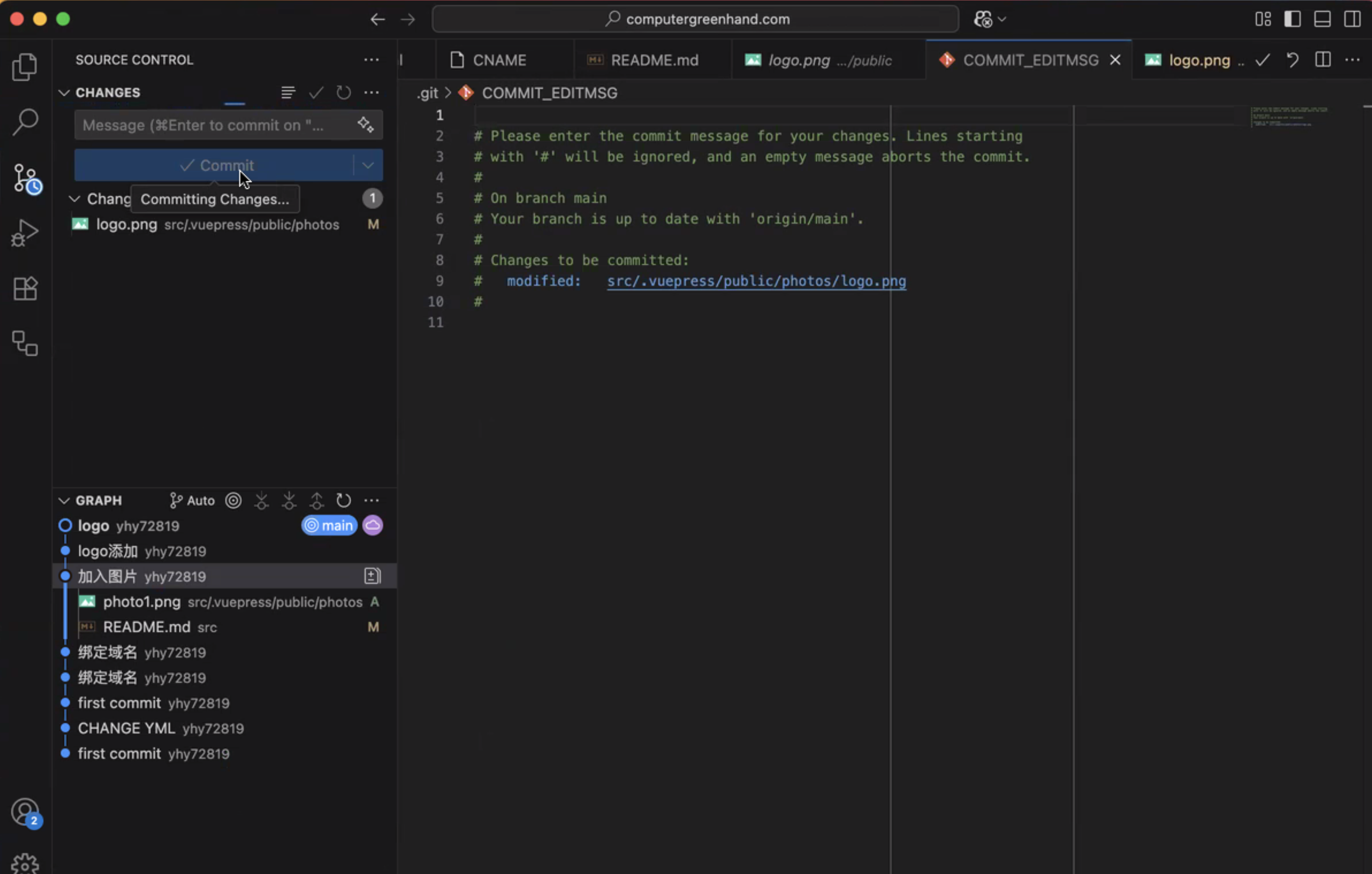
- 方法一:在弹出的文件界面中,输入 Message——>Command + S 保存后——>关掉(叉掉弹出的文件),再次点击按钮进行推送;
- 方法二:直接关掉弹出的文件界面,并重新操作提交流程!
- 以为自己理解了,但是永远没有比自己操作来的真实!只有操作后,才能真正自己自己是否掌握。
- 学会辨别:中英文符号之间的差异!
9. 增加网站评论
开始操作:
注册 LeanCloud:https://console.leancloud.app/register
点击左上角 创建应用 并起一个你喜欢的名字 (请选择免费的开发版):
图片
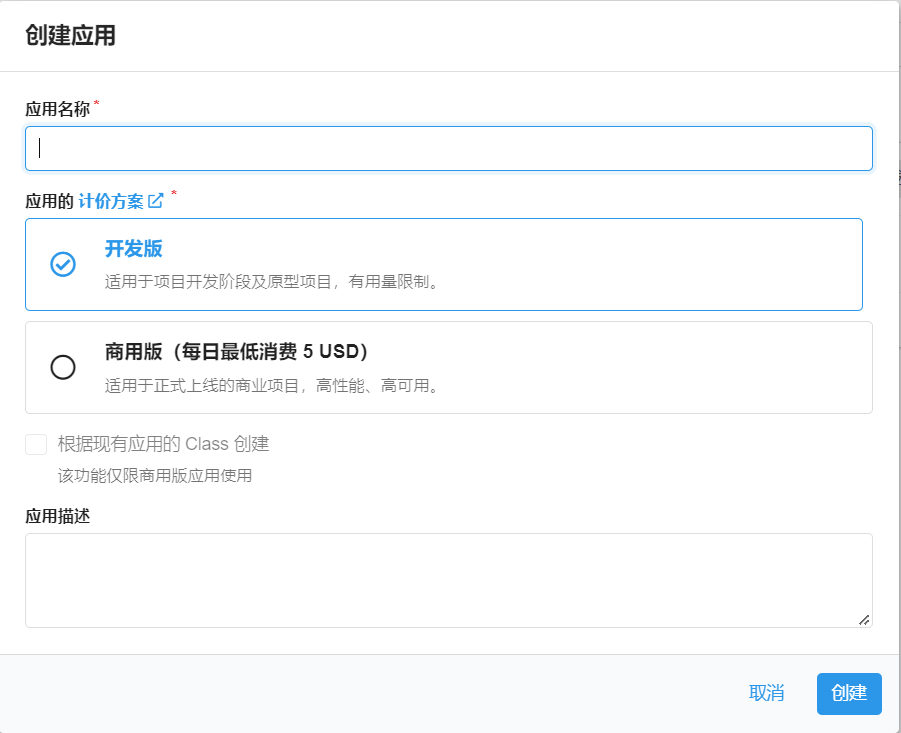
创建应用 进入应用,选择左下角的
设置>应用 Key。你可以看到你的APP ID,APP Key和Master Key。请记录它们,以便后续使用。
如果你未登录的话,Vercel 会让你注册或登录,请使用 GitHub 账户进行快捷登录。
输入一个你喜欢的 Vercel 项目名称并点击
Create继续:图片
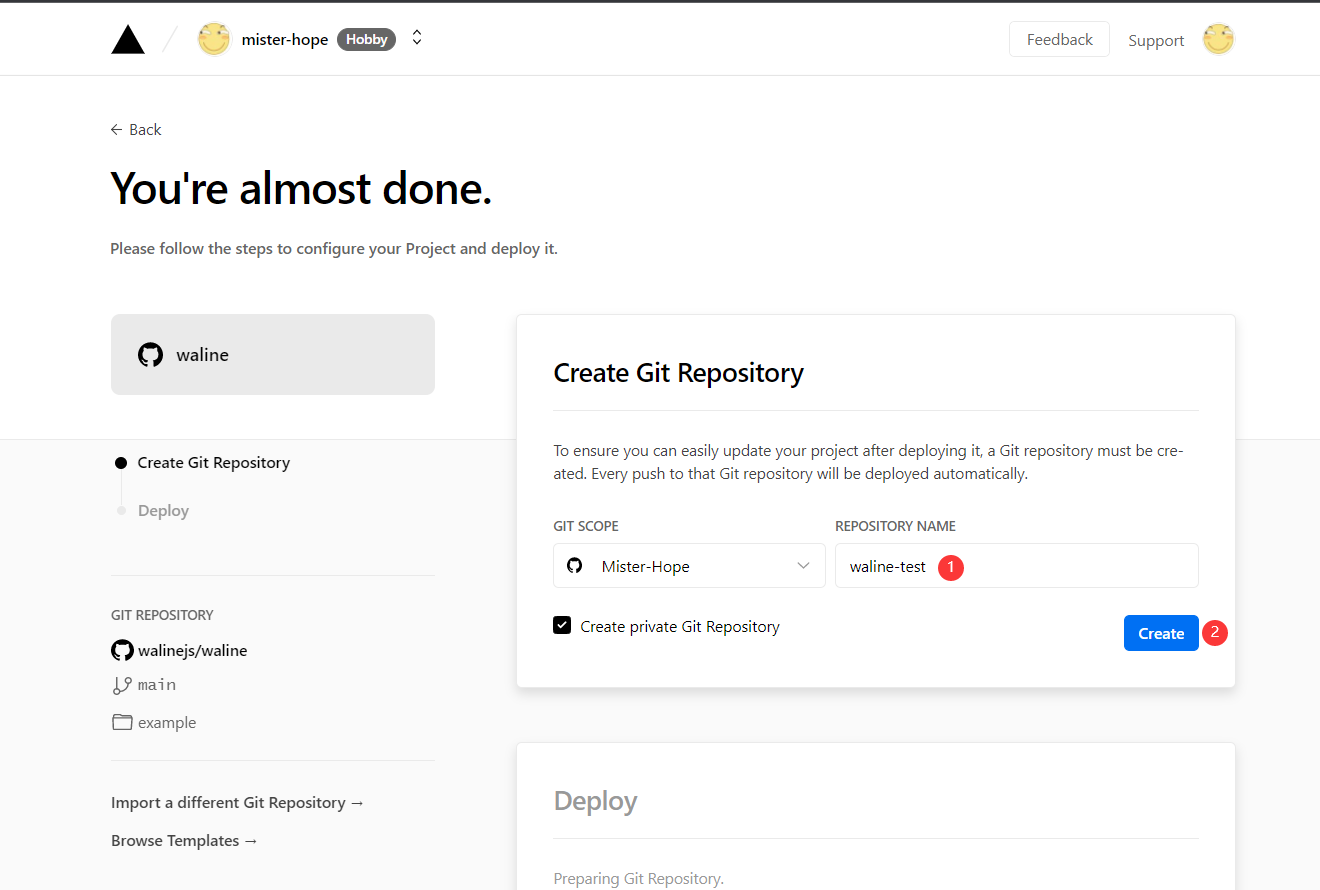
创建项目 此时 Vercel 会基于 Waline 模板帮助你新建并初始化仓库,仓库名为你之前输入的项目名。
图片
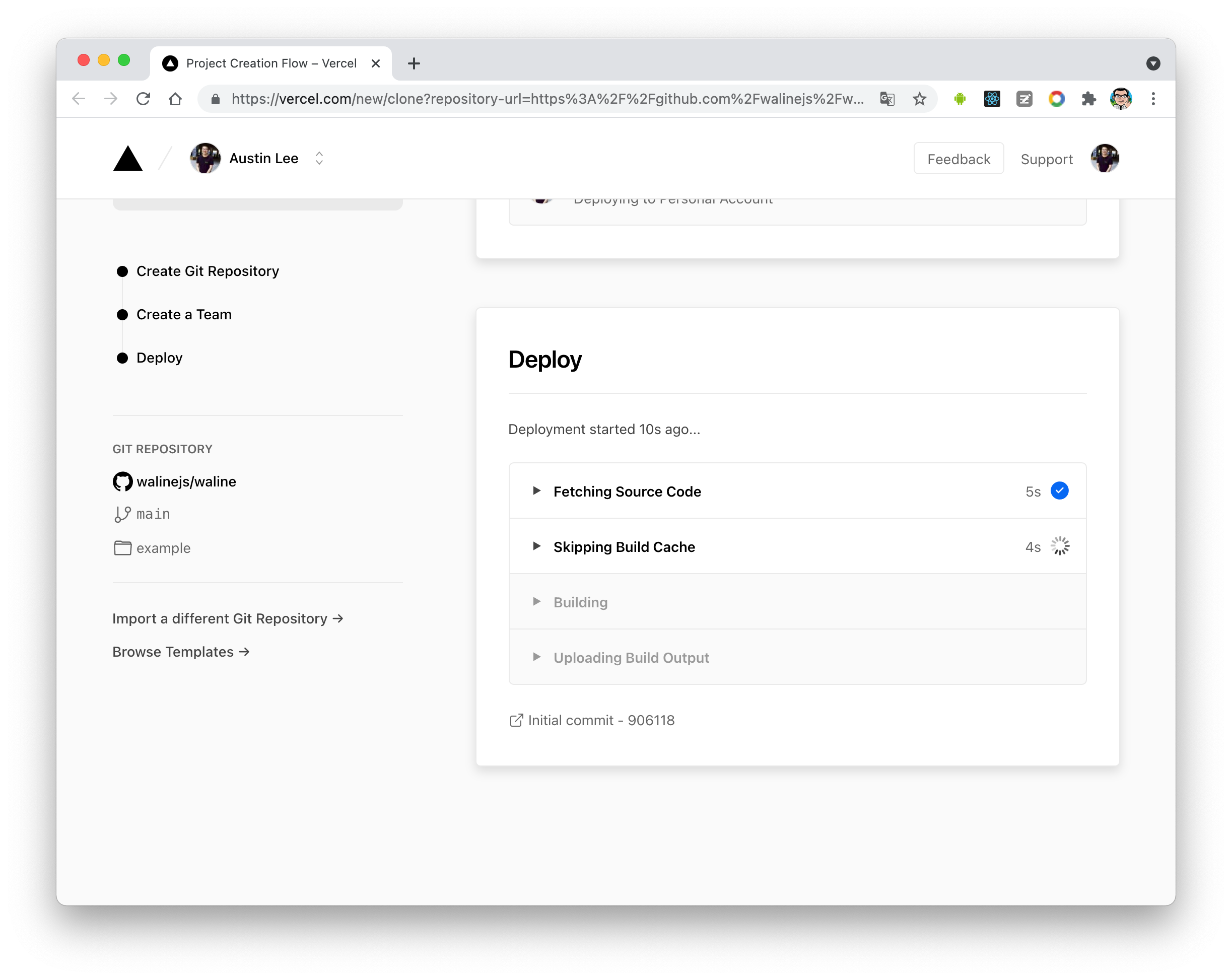
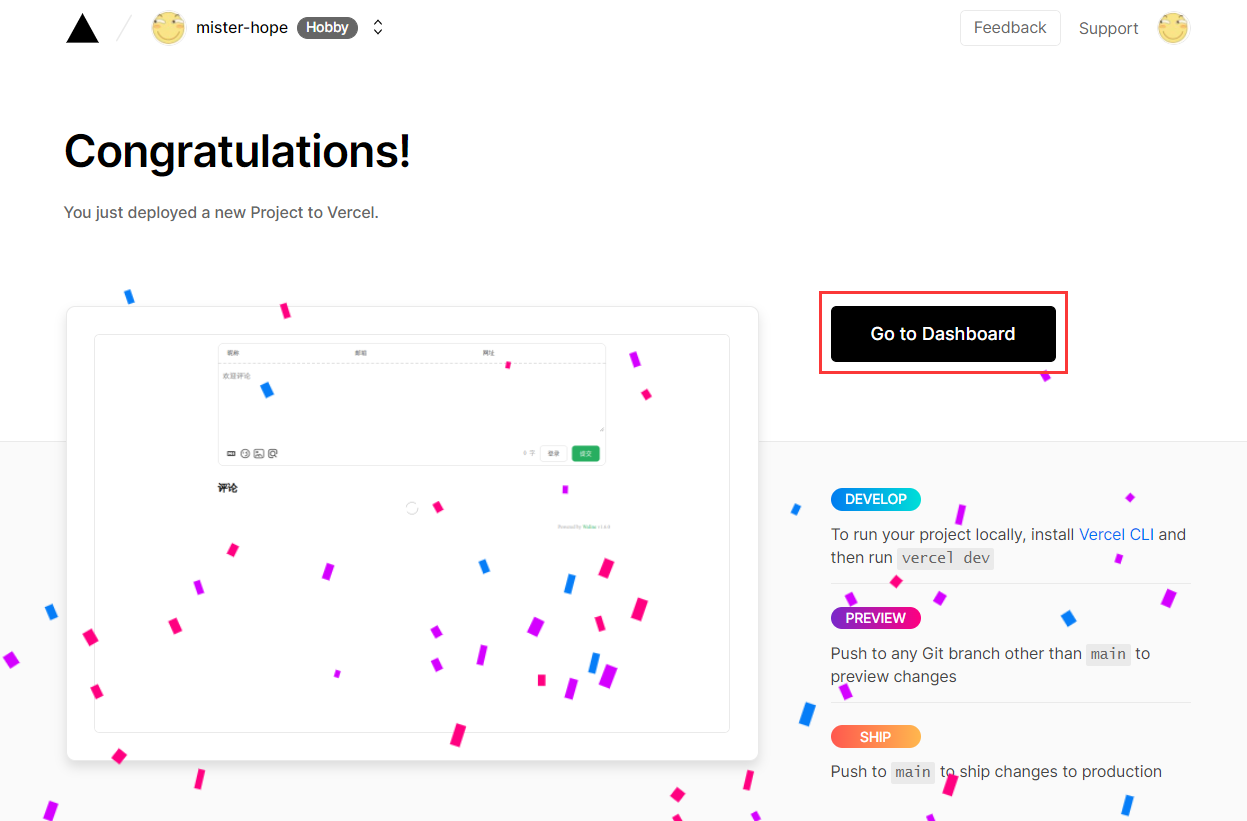
deploy 一两分钟后,满屏的烟花会庆祝你部署成功。此时点击
Go to Dashboard可以跳转到应用的控制台。图片
deploy 点击顶部的
Settings-Environment Variables进入环境变量配置页,并配置三个环境变量LEAN_ID,LEAN_KEY和LEAN_MASTER_KEY。它们的值分别对应上一步在 LeanCloud 中获得的APP ID,APP KEY,Master Key。图片
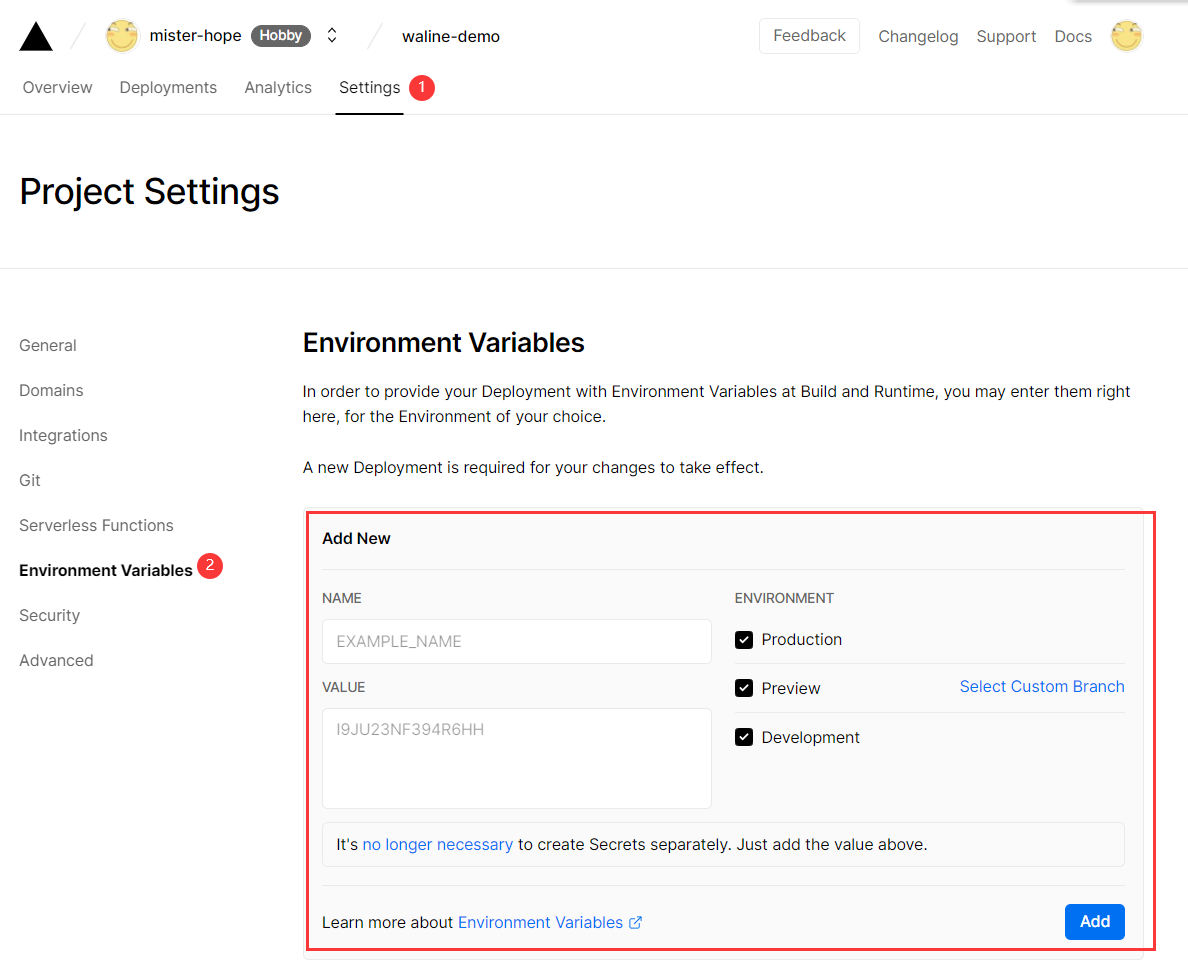
设置环境变量 环境变量配置完成之后点击顶部的
Deployments点击顶部最新的一次部署右侧的Redeploy按钮进行重新部署。该步骤是为了让刚才设置的环境变量生效。图片
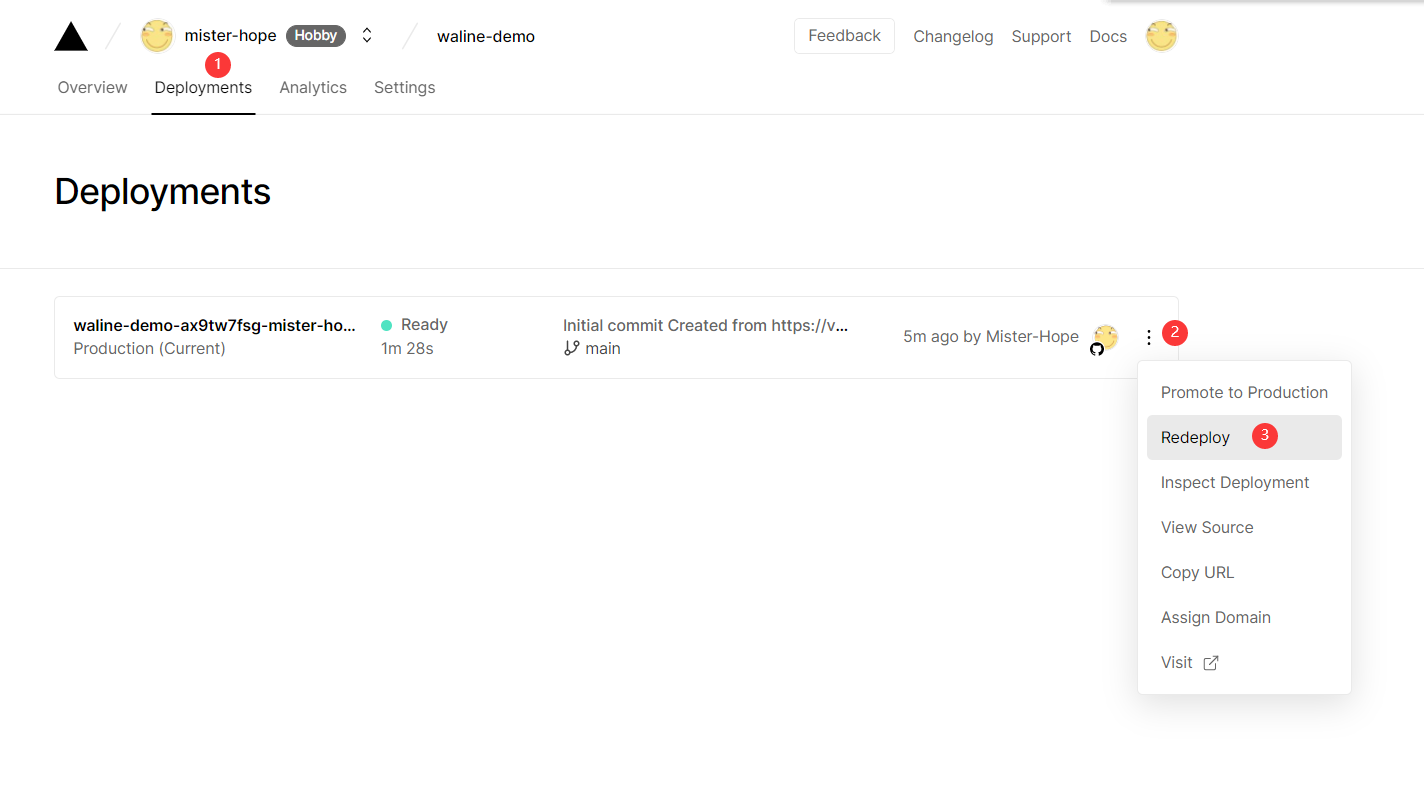
redeploy 此时会跳转到
Overview界面开始部署,等待片刻后STATUS会变成Ready。此时请点击Visit,即可跳转到部署好的网站地址,此地址即为你的服务端地址。
略
- Path:
/src/.vuepress/themes.ts
comment: {
      provider: "Waline",
      serverURL: "https://comment.bornforthis.cn/",
      comment: true, // 评论数统计
      pageview: true, // 浏览量统计
      noCopyright: true,
      dark: "auto",
    },
10. 开启评论审查
11. 开启图标
12. 搜索功能
安装
@vuepress/plugin-searchpnpm add -D @vuepress/plugin-search@next在主题选项中配置
plugins.search。
11. 文章编写
打开文章本地文件夹;
点击 src 里面的
README.md文件;src 下面可以新建任何文件夹,随意命名(推荐使用英文且不带空格,如想要间隔使用:
-);- 因为所有的文件夹都将会生成:链接;
- 使用中问会导致链接问题;
尝试:文件夹里面创建文件夹,放入文章;
文章:
.md,全英文命名且数字不要用空格或者特殊字符,空格使用-代替!所有文章要以下面的模版开头:
---
title:
icon: blog
date: 2025-08-06 21:58:44
author:
category:
    - 你的分类1
    - 你的分类2
tag:
    - 你的标签1
    - 你的标签2
isOriginal: true
sticky: false
star: false
article: true
timeline: true
image: false
navbar: true
sidebarIcon: true
comment: true


backToTop: true
toc: true
---
homework
作业 1:2025 年 7 月 23 日
作业 2:2025 年 7 月 24 日
作业讲解
- 新建新的文件夹,使用的是网站的文件夹;
- 不能直接用上课的命令,因为新建的 Github 仓库地址不一样!
- Github 仓库创建名称可以随意设置;
作业 3:2025 年 7 月 27 日
作业 4:2025 年 7 月 28 日
作业 5:2025 年 7 月 29 日

作业 6:2025 年 7 月 31 日
computergreenhand.com
www.computergreenhand.com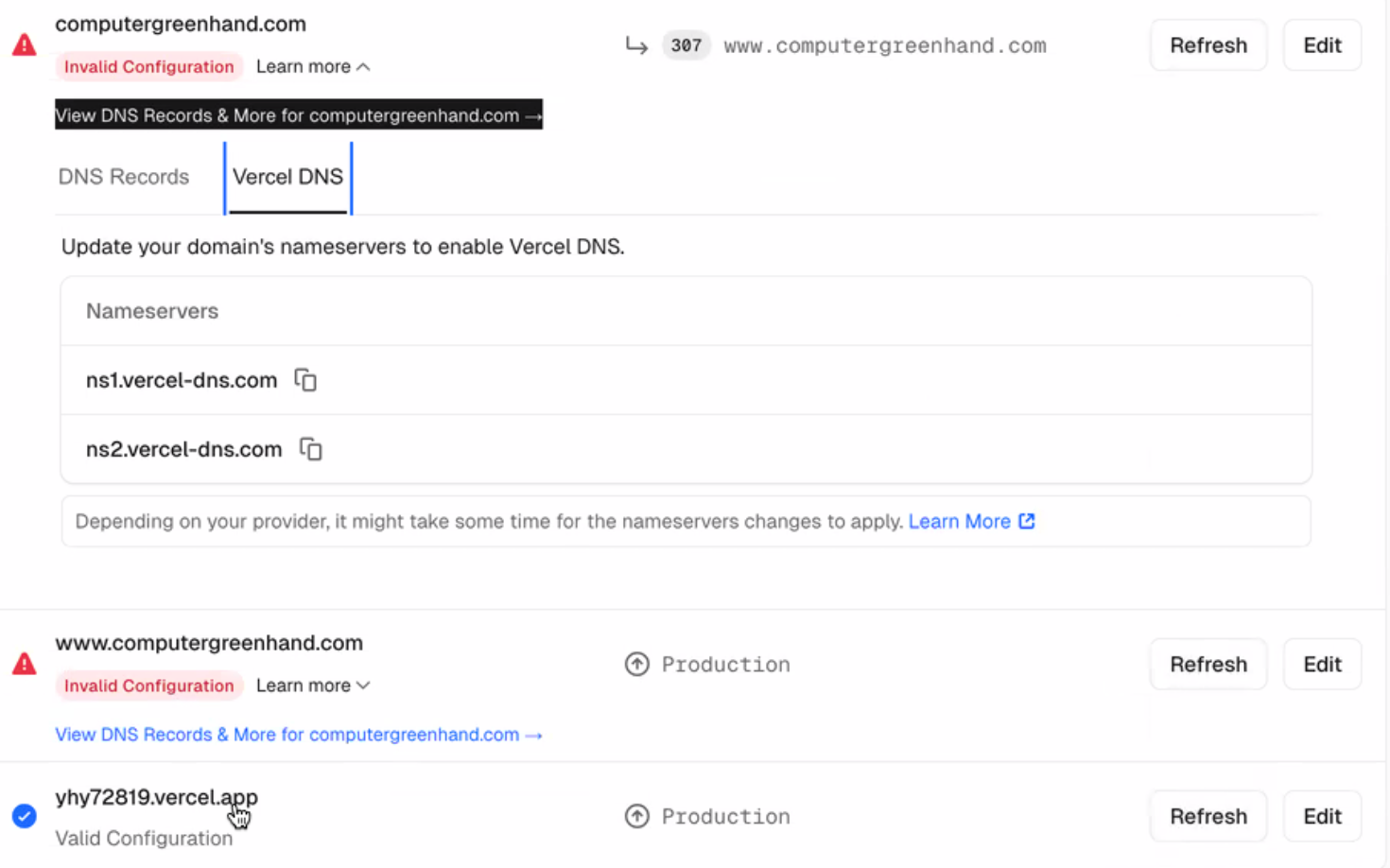

作业 6:2025 年 8 月 2 日
- [ ]
公众号:AI悦创【二维码】

AI悦创·编程一对一
AI悦创·推出辅导班啦,包括「Python 语言辅导班、C++ 辅导班、java 辅导班、算法/数据结构辅导班、少儿编程、pygame 游戏开发、Web、Linux」,招收学员面向国内外,国外占 80%。全部都是一对一教学:一对一辅导 + 一对一答疑 + 布置作业 + 项目实践等。当然,还有线下线上摄影课程、Photoshop、Premiere 一对一教学、QQ、微信在线,随时响应!微信:Jiabcdefh
C++ 信息奥赛题解,长期更新!长期招收一对一中小学信息奥赛集训,莆田、厦门地区有机会线下上门,其他地区线上。微信:Jiabcdefh
方法一:QQ
方法二:微信:Jiabcdefh