
02-2026 年个人博客搭建,搭建属于自己的平台
1. 所需环境
安装 Nodejs:网站运行的本质软件;
安装 VScode:网站配置、更新部署等操作软件;
安装 Typora:网站文章编写软件;(唯一的付费软件,可以选择支持盗版~)
安装 Snipaste:截图、贴图软件,文章编写中图片操作的主力软件;(强力推荐每台电脑都默认安装此软件!)
安装 Git:用于和 Github 进行交互操作;(推送代码等)
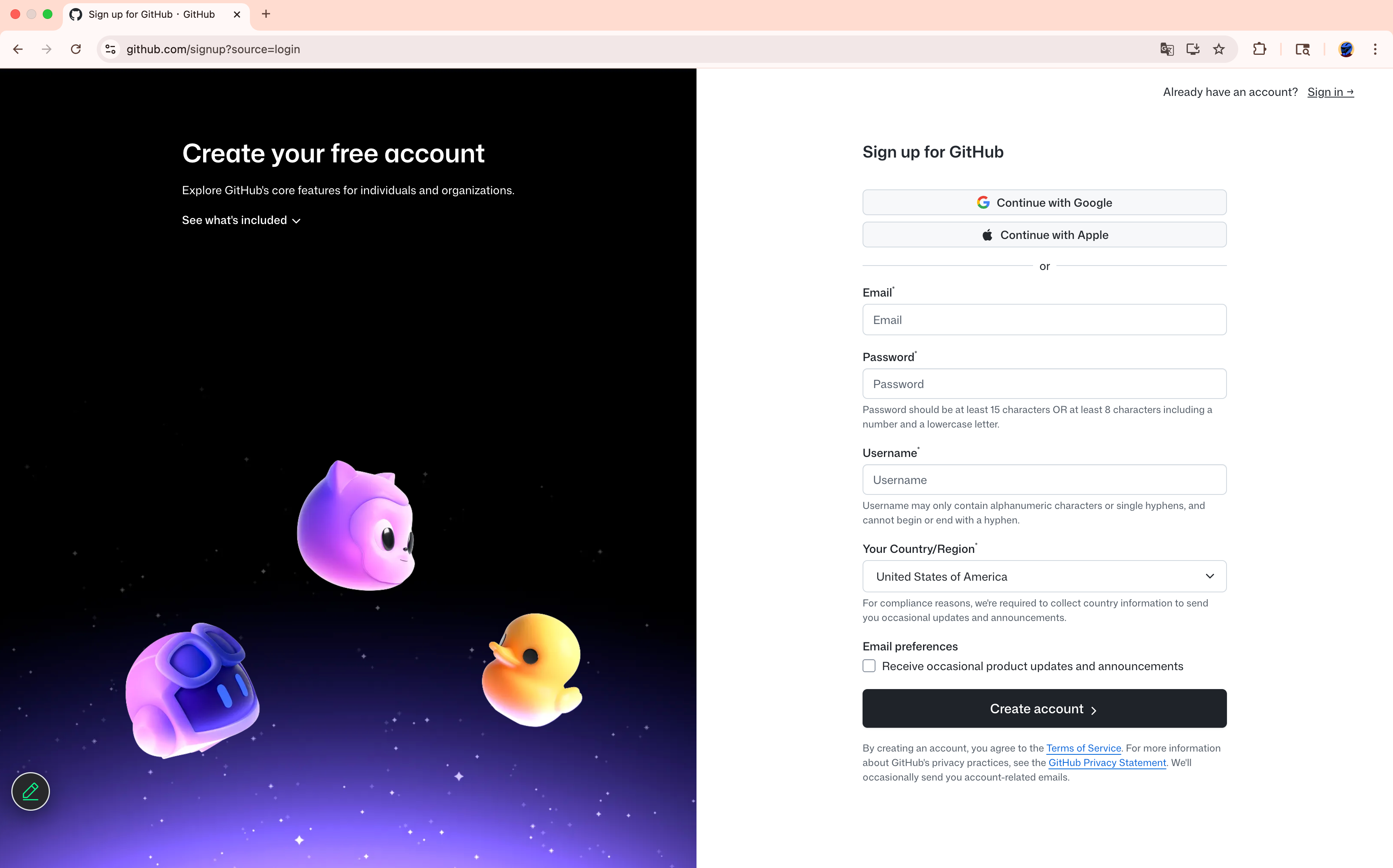
注册 GitHub 账号:用于网站部署、存储代码等;(作用很强大,必须注册拿下!)
配置 GitHub 的 SSH,参考教程:https://bornforthis.cn/blog/2024/7month/git-ssh.html
「可选」购买 域名,便于大家访问网站;
- 域名越直白越好;
- 越短越好;
- 可以参考:
- AI悦创:
bornforthis.cn; - 谷歌:
google.com; - 淘宝:
taobao.com; - 飞书:
feishu.cn; - 抖音:
douyin.com; - 京东:
jd.com; - 微博:
weibo.com;
- AI悦创:
- 域名是可以随时修改,但是我们一般不推荐修改,为什么?——身份标识,例子:大家都知道淘宝域名(taobao.com),突然有一天淘宝换域名了,很多人都只停留在原本的域名,而不知道最新域名。
正式开始之前需要准备
想好自己网站名称;
想好自己想要的域名并确认是否被占用,占用则换一个;
想想自己的 slogan,人嘛还是得有属于自己的座右铭;
设计自己的 logo;
选一个自己喜欢的背景;
:::
2. 购买域名
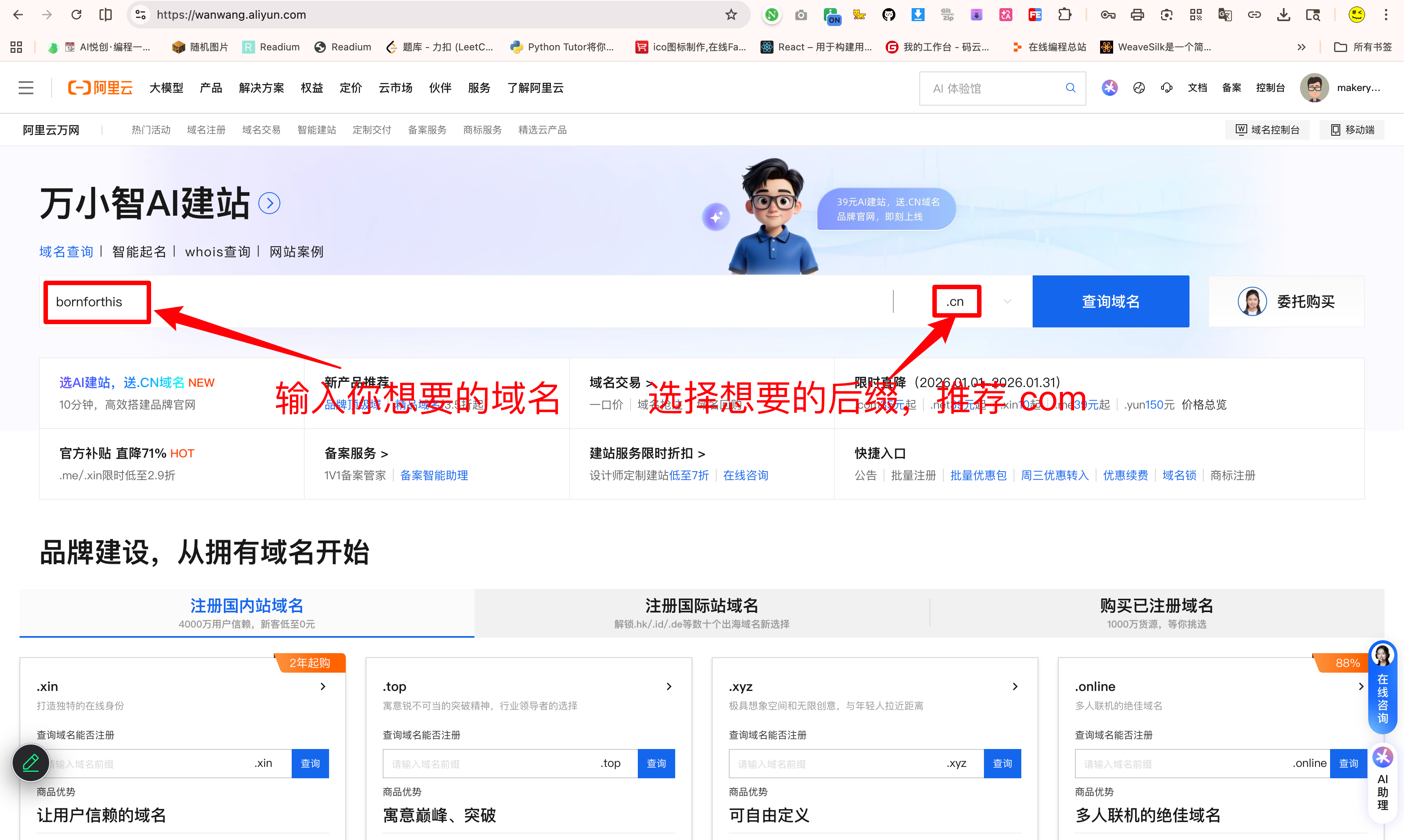
Step 1:访问阿里云万网:https://wanwang.aliyun.com/
Step 2:注册阿里云账号;
Step 3:🔍搜索你想要的域名,看是否🉑买;
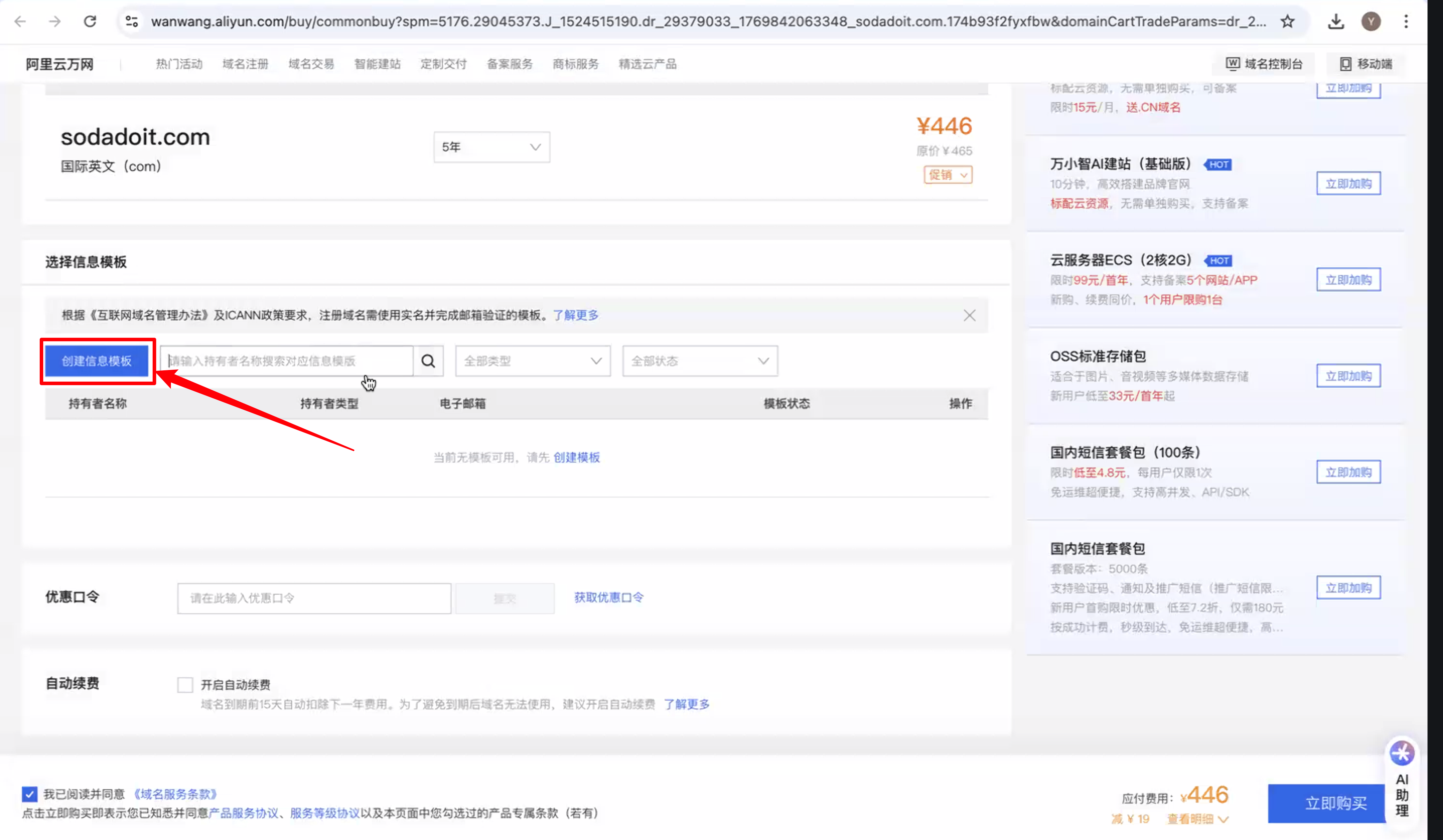
Step 4:购买时会提示需要“创建信息模版”,按指引创建即可:
Step 5:选择立即实名认证即可,按指引操作即可:
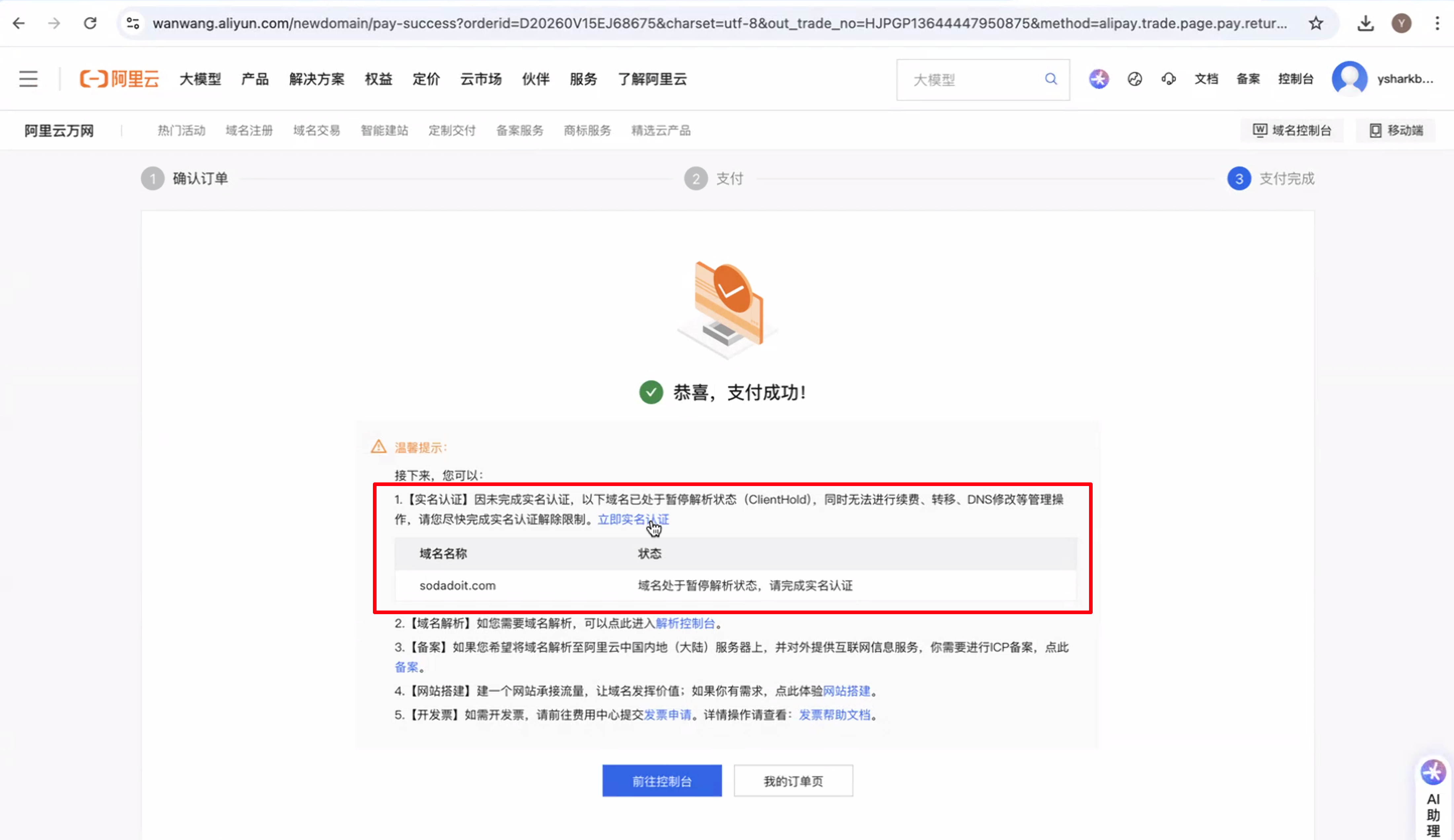
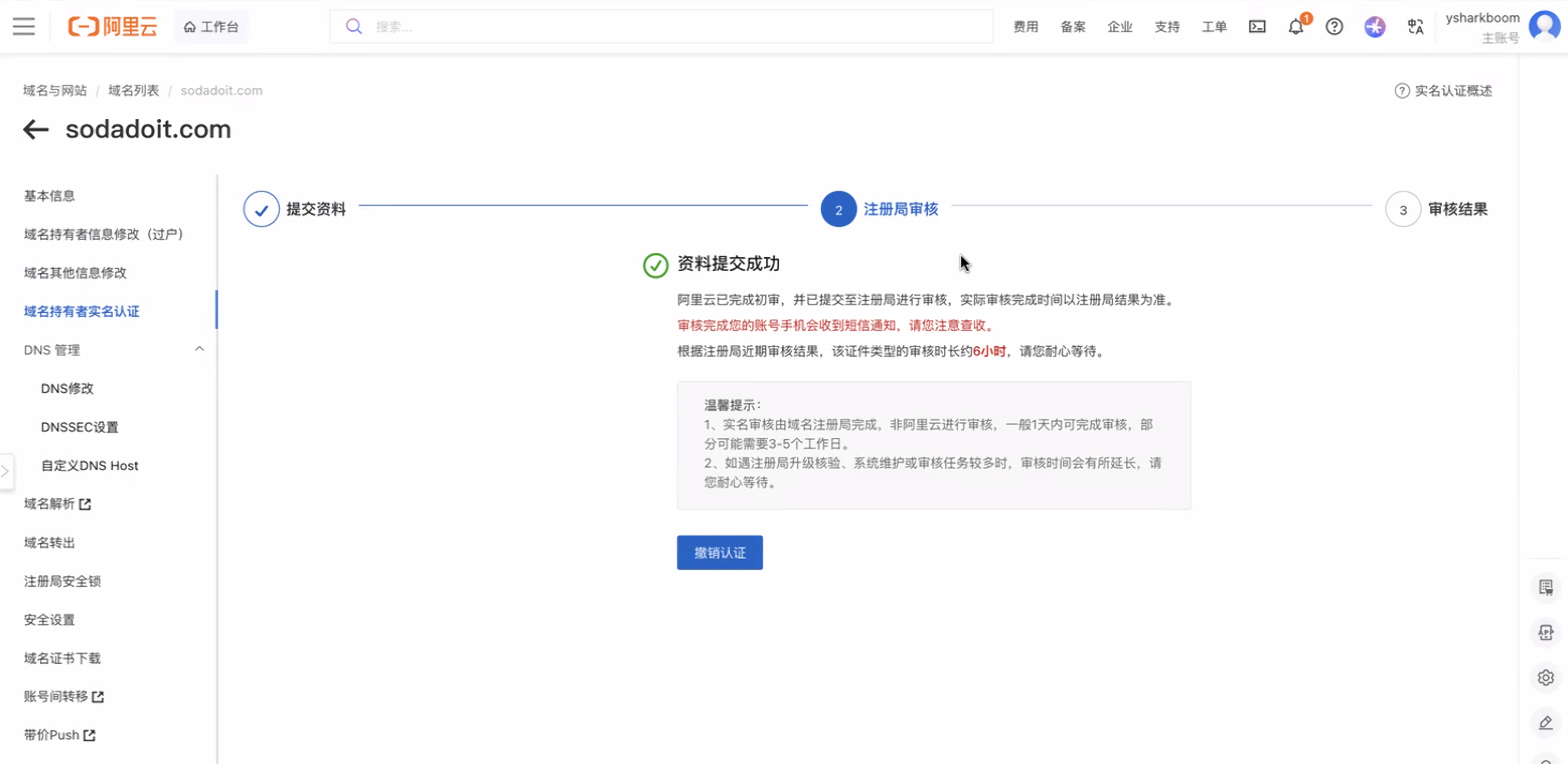
Step 6:等待审核通过即可;
3. 本地网站初始化
3.1 启动终端
使用终端进入到目标路径,也就是你想把网站放在哪里。(换句话说:哪个磁盘、哪个文件夹。)
假设放在电脑的桌面,我们可以在电脑桌面上创建一个新文件夹叫做:WebSite。(不要包含空格,因为很多编程项目对带有空格的名称处理,容易出问题。)
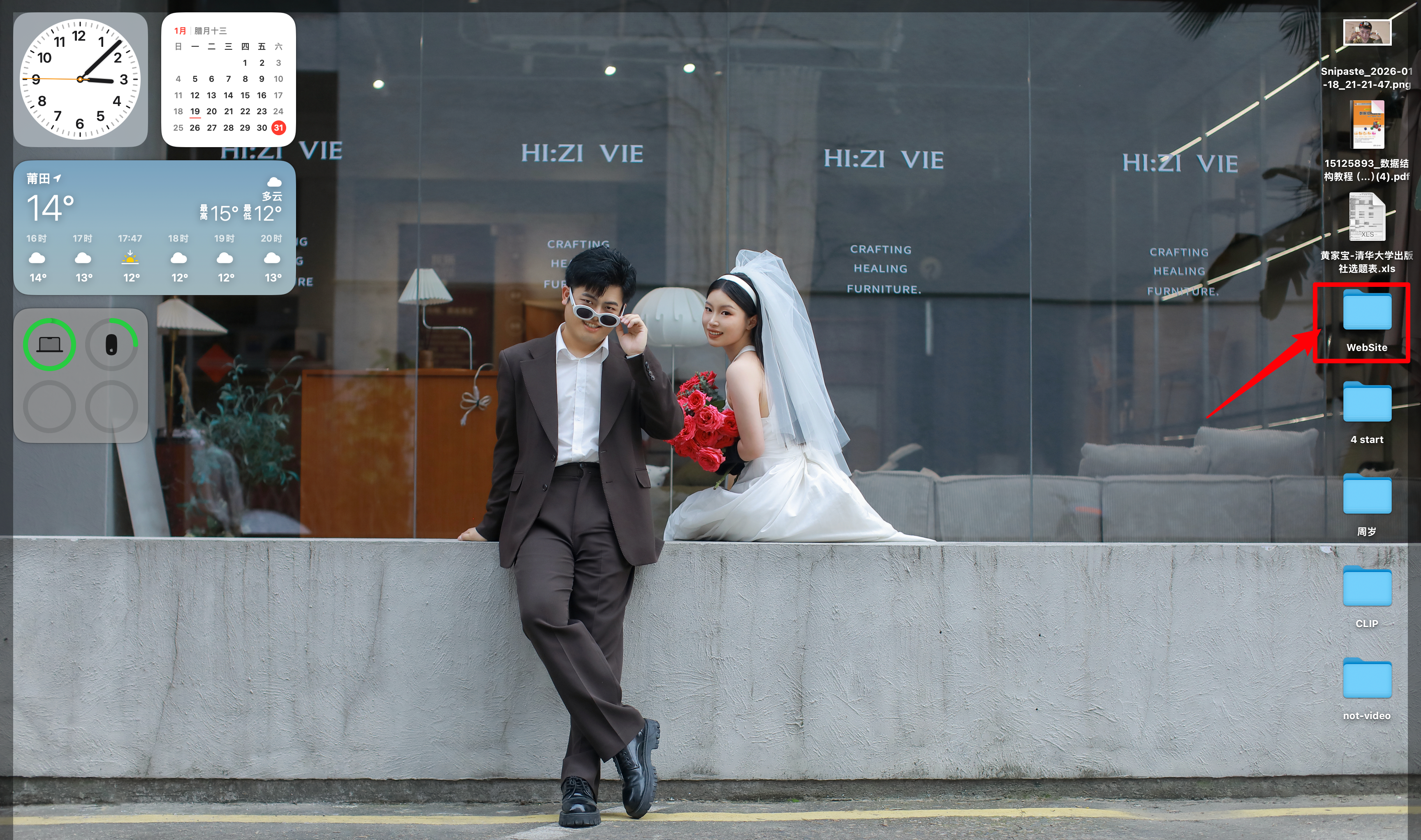
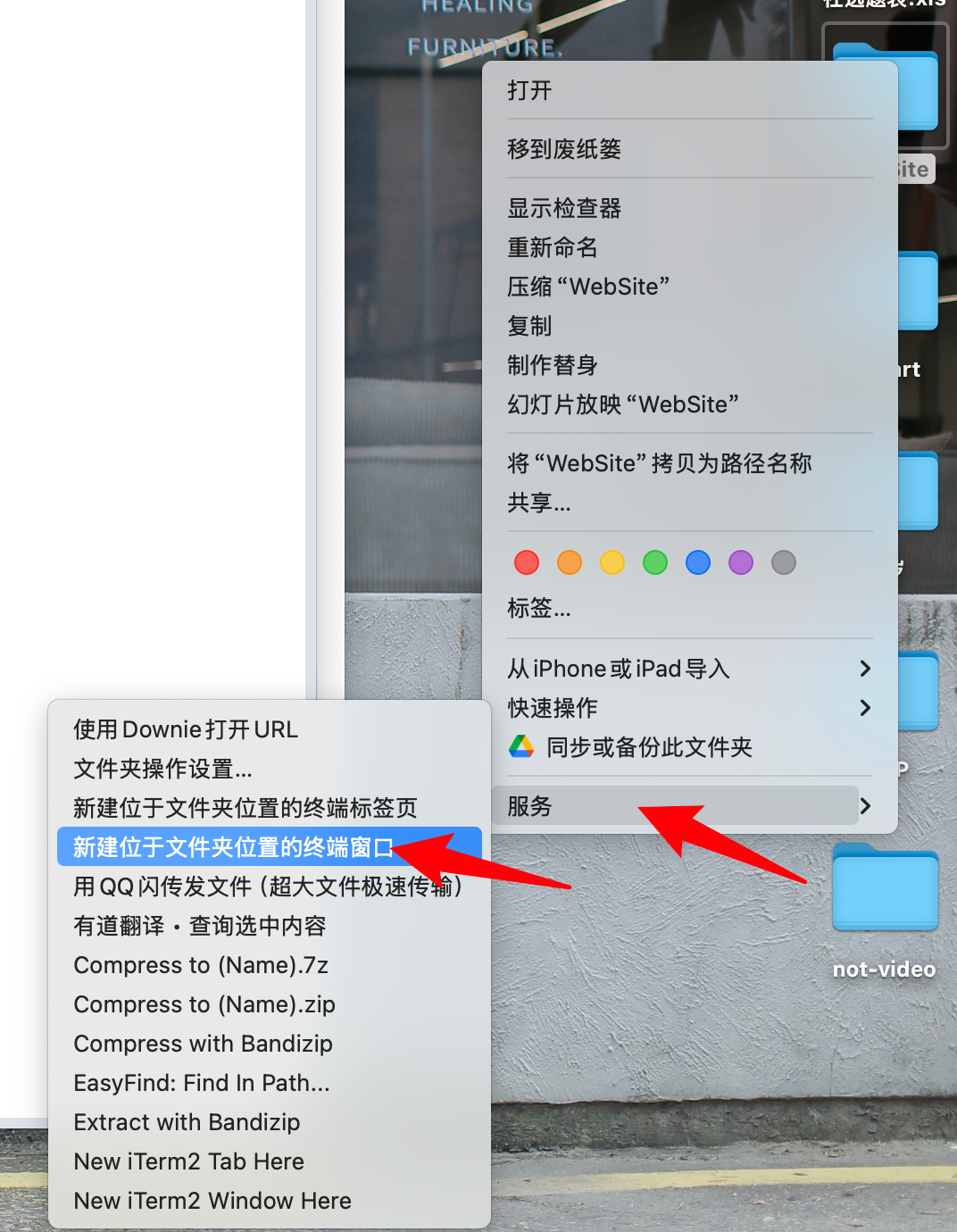
鼠标选中新创建的文件夹(WebSite),鼠标右键——>最底部的“服务”——>选择“新建位于文件夹位置的终端窗口”:
3.2 在终端初始化网站
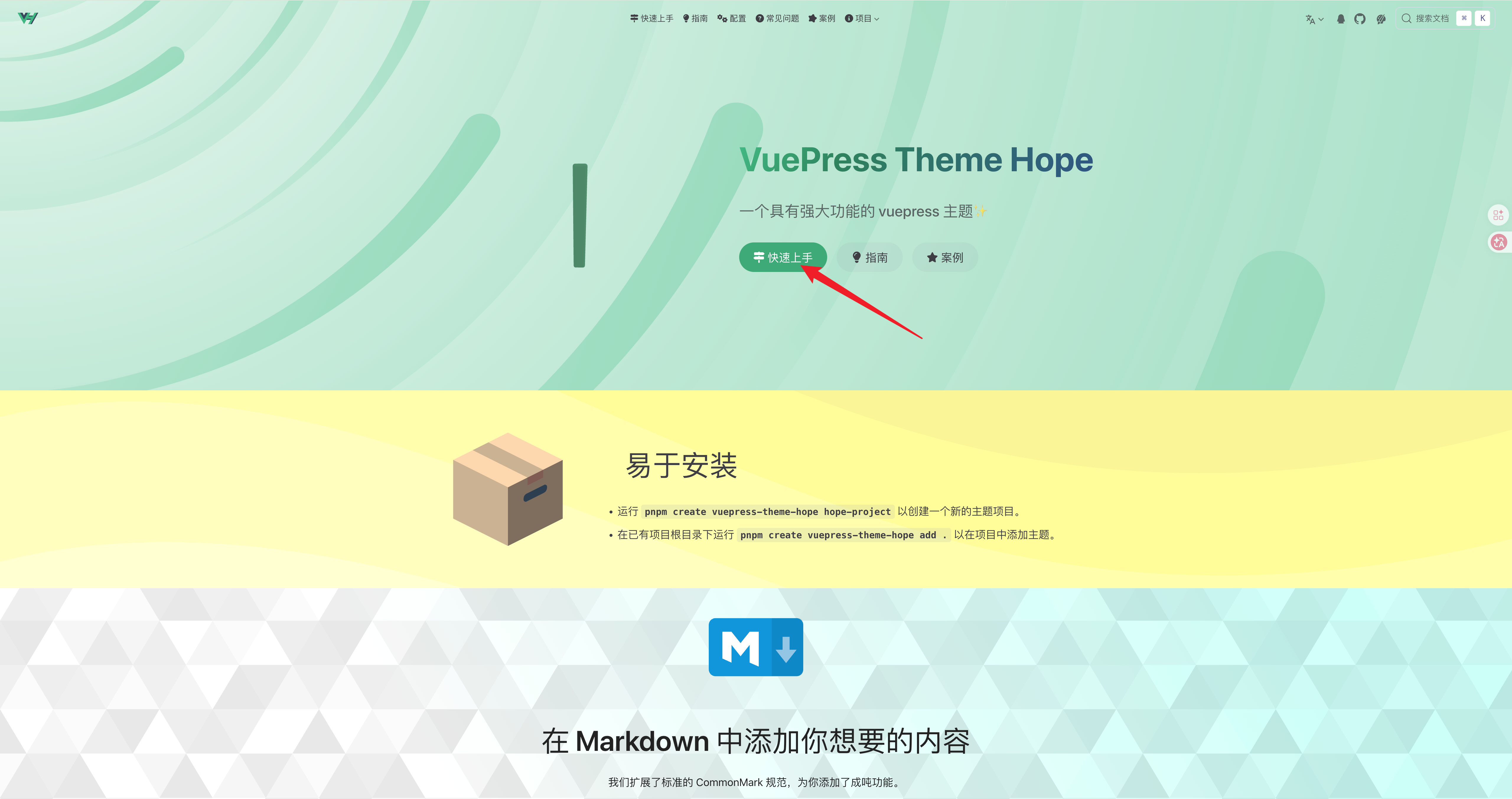
我们使用的是开源主题:https://theme-hope.vuejs.press/zh/
点击:快速上手
点击:创建项目
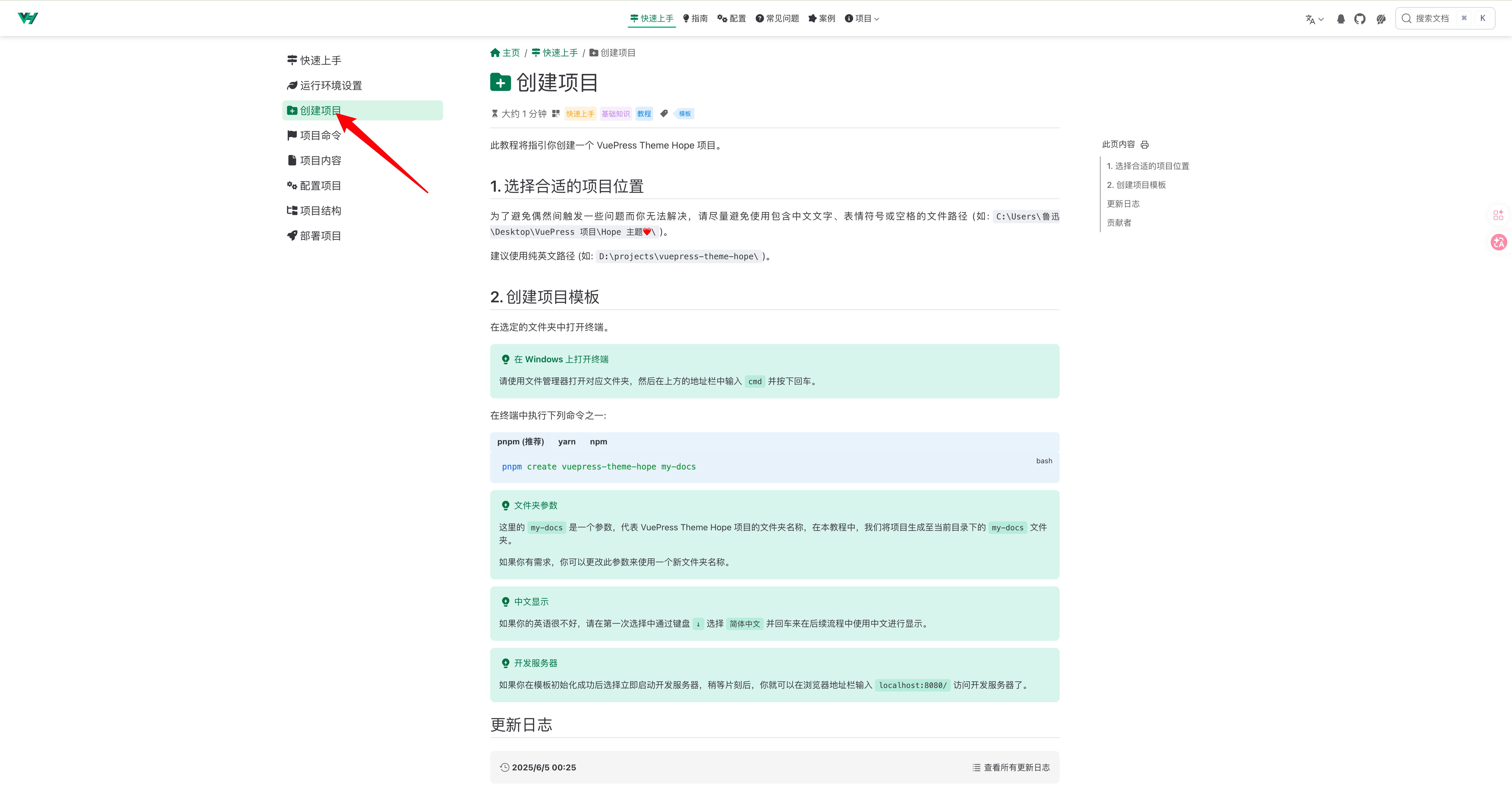
在终端输入主题文档提供的命令进行初始化网站:
pnpm create vuepress-theme-hope my-docs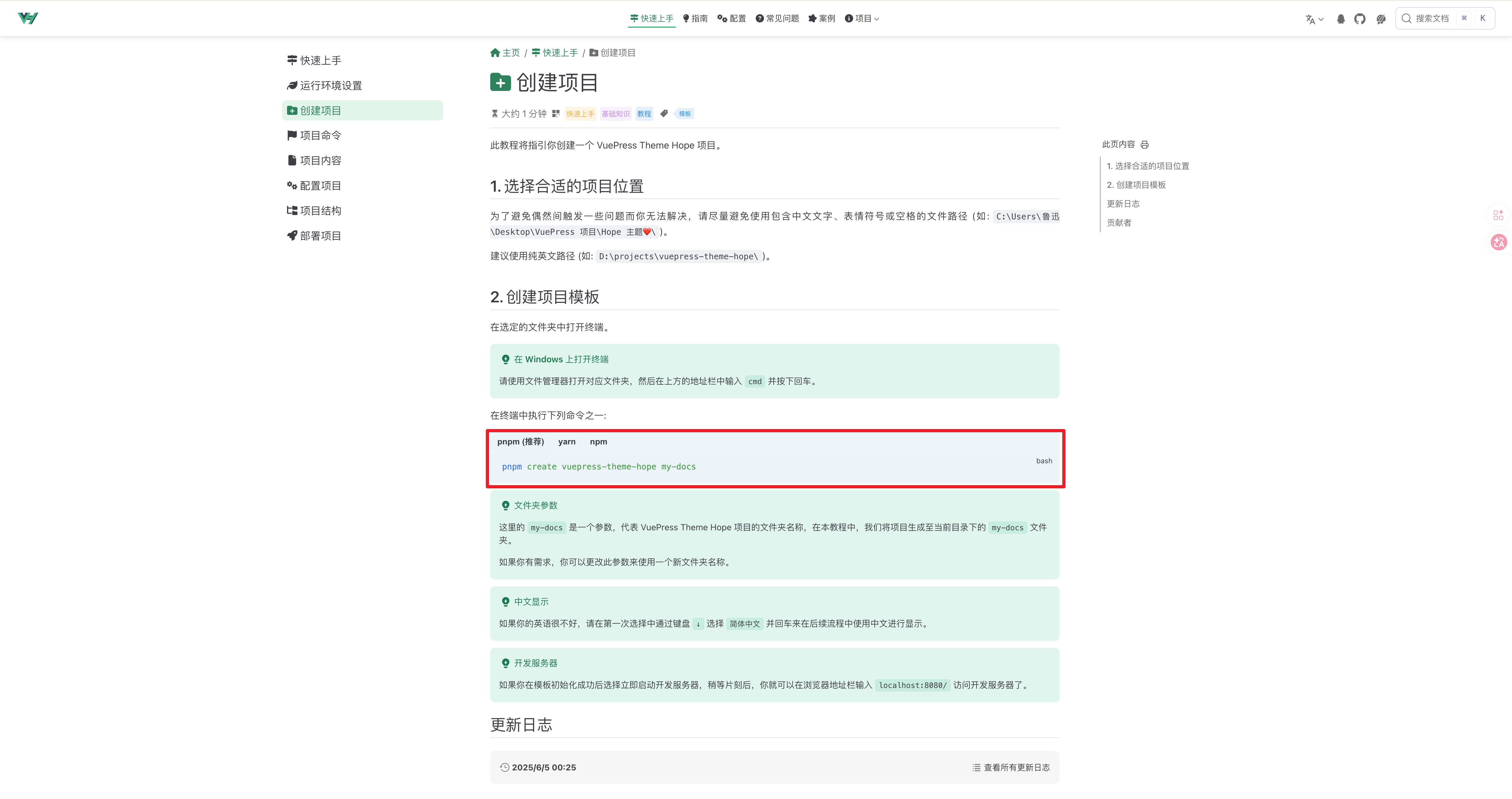
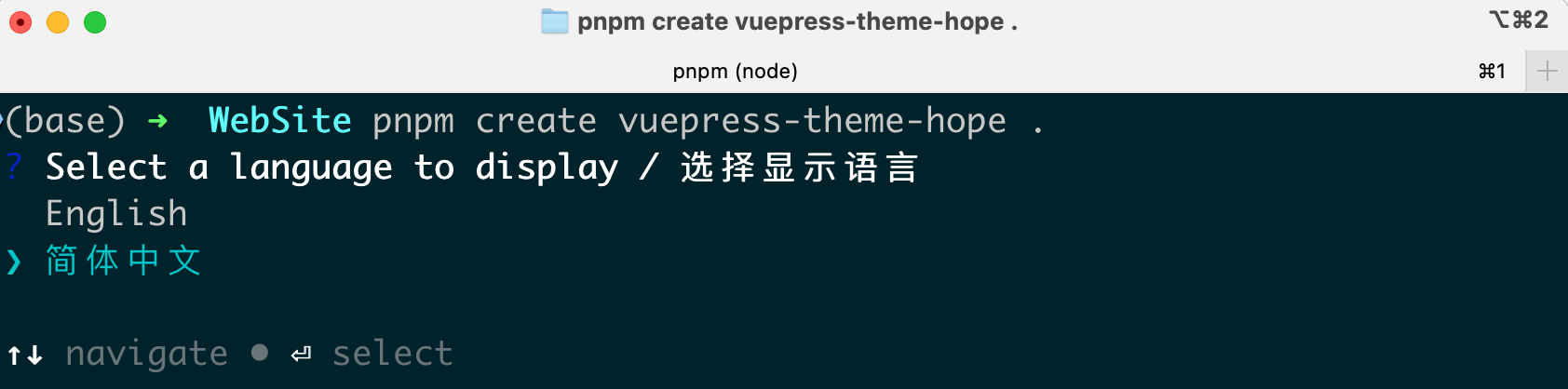
终端界面(上一步启动的终端),把命令改成:
pnpm create vuepress-theme-hope .:键盘上下键选择“简体中文”,随后回车↩︎键:
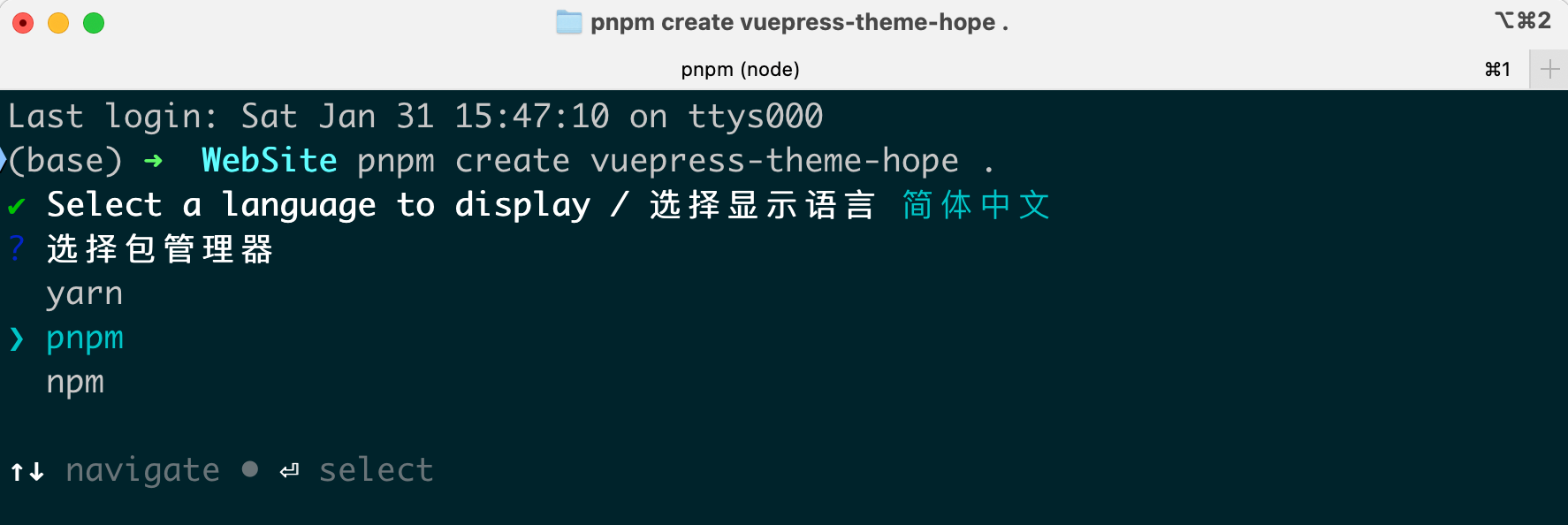
选择 pnpm:
选择 vite:
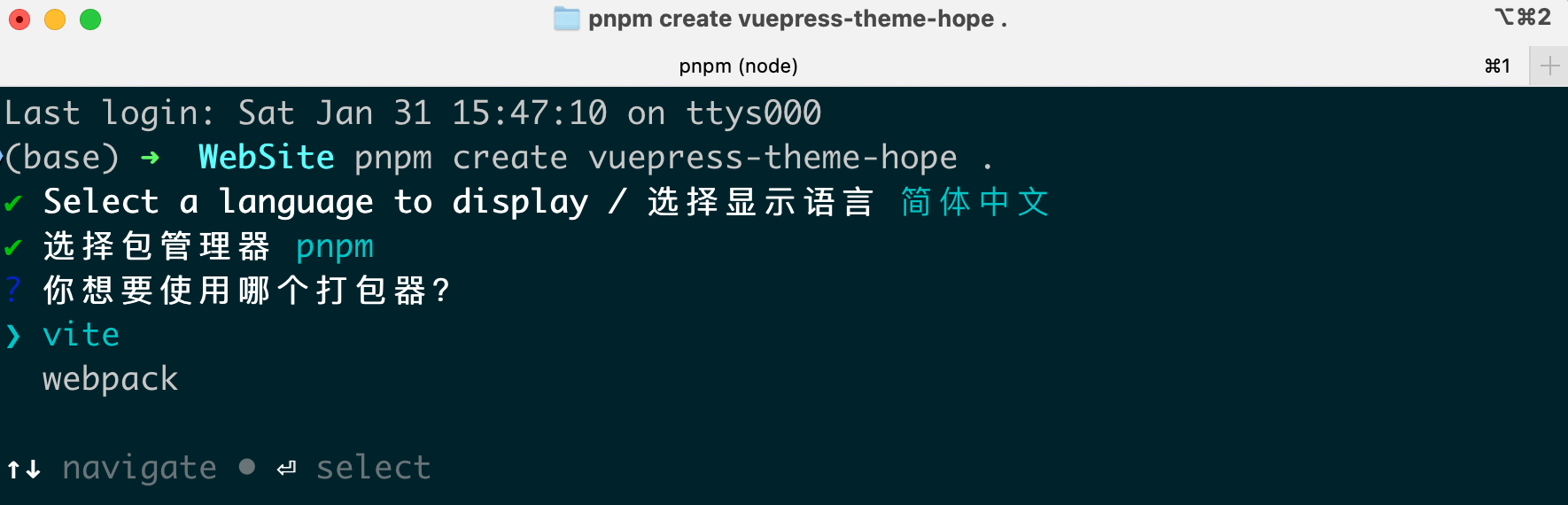
按下图进行设置即可:
- 应用名称:需要使用纯英文编写,自己的网站名称;
- 设置应用描述:自己的网站信息介绍,自己编写;
- 其它按图片编写即可;
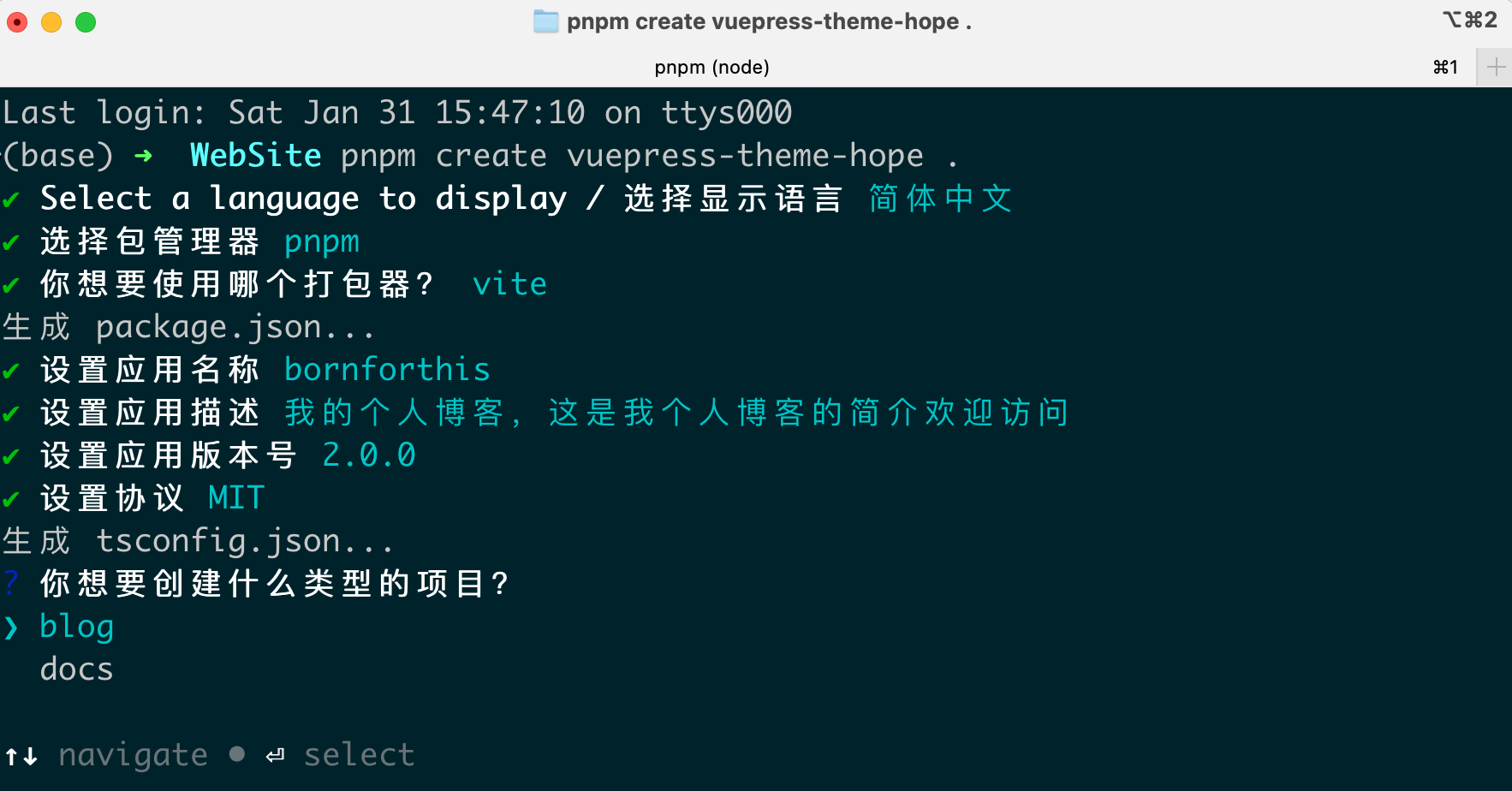
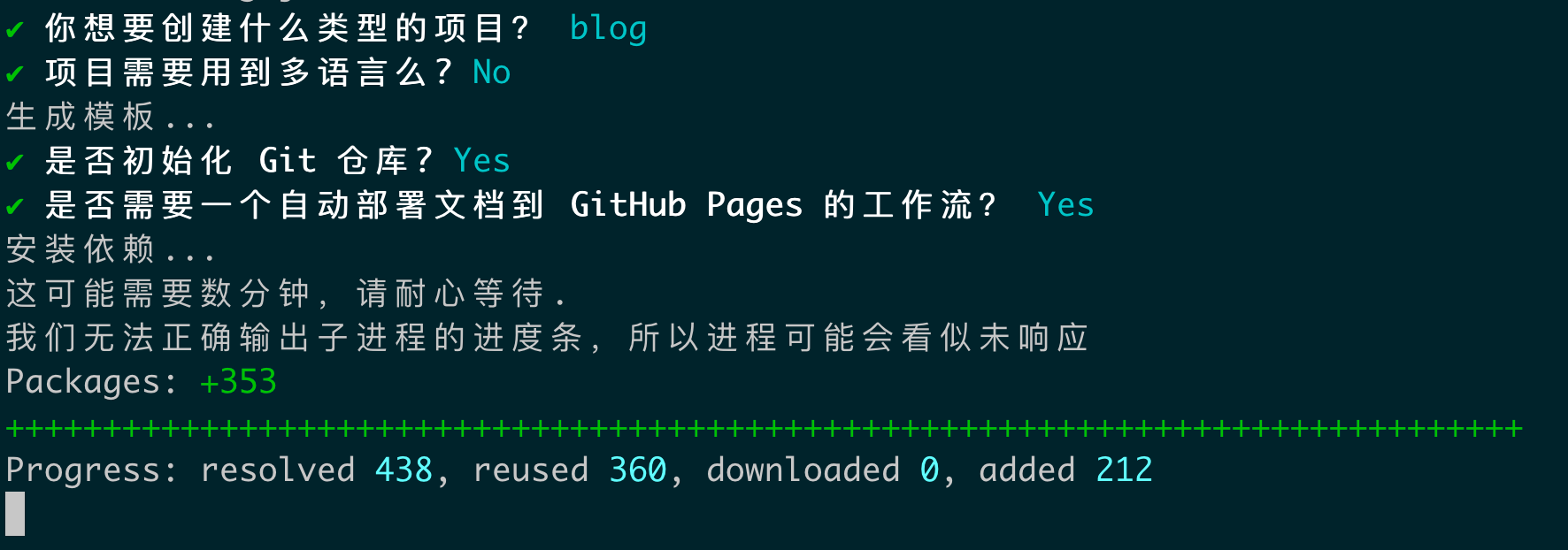
按照下面继续设置即可:
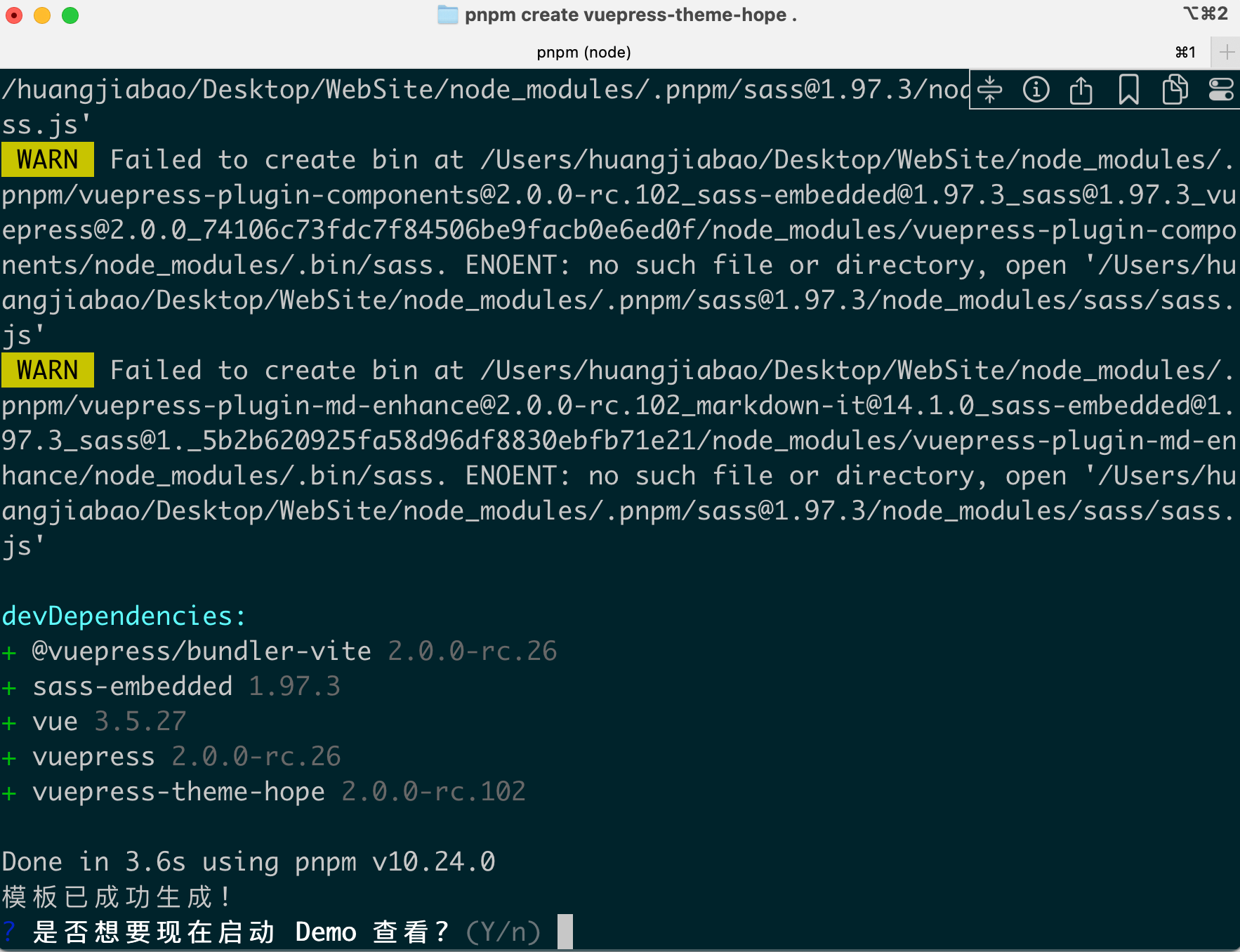
自己选择是否查看 demo 示例:
如何停止:使用
Ctrl + C进行停止🤚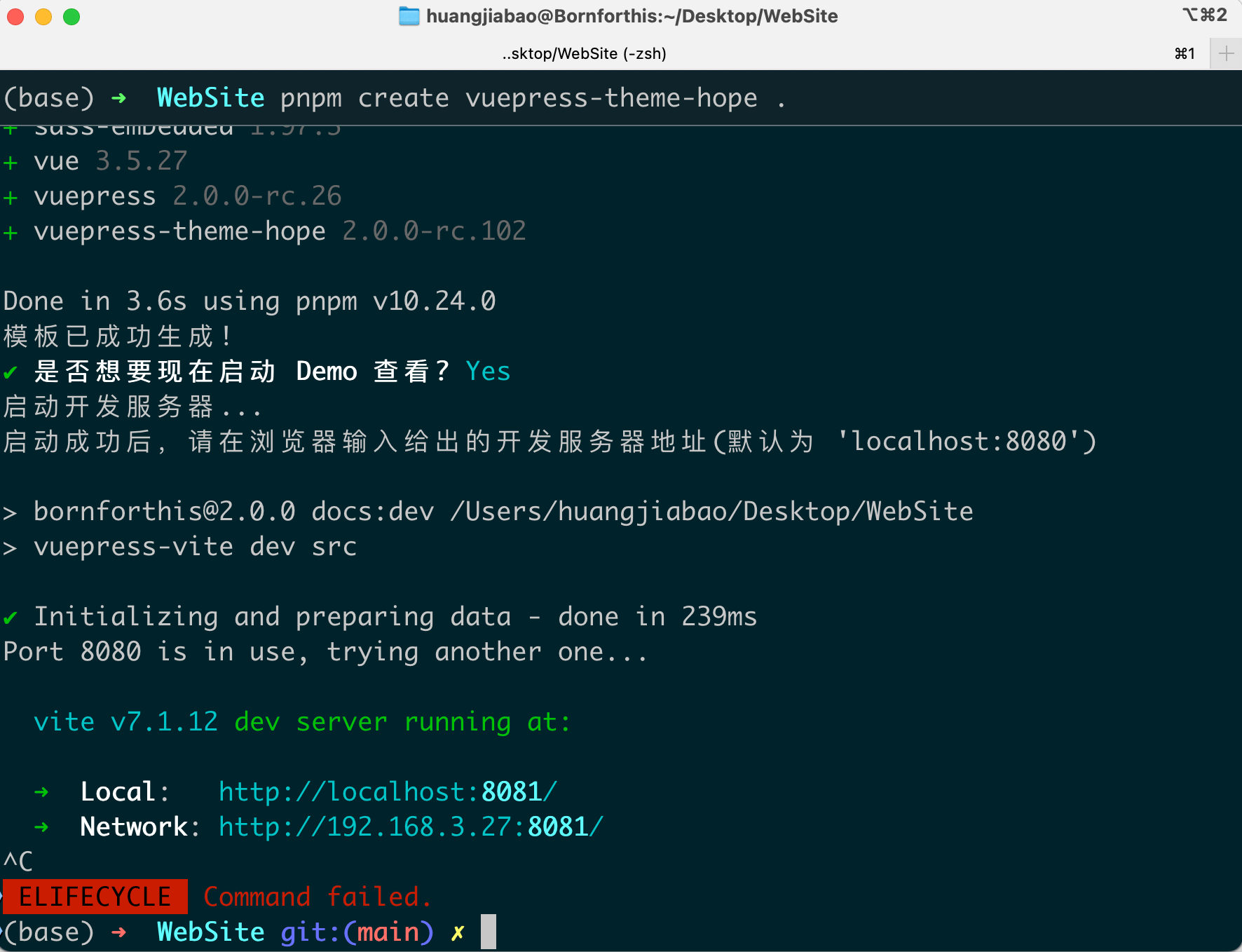
3.3 使用 Vscode 打开本网站项目
启动终端,使终端在网站文件夹下。使用前面的终端也是可以的,需要停止运行网站。
操作方法
鼠标选中新创建的文件夹(WebSite),鼠标右键——>最底部的“服务”——>选择“新建位于文件夹位置的终端窗口”:
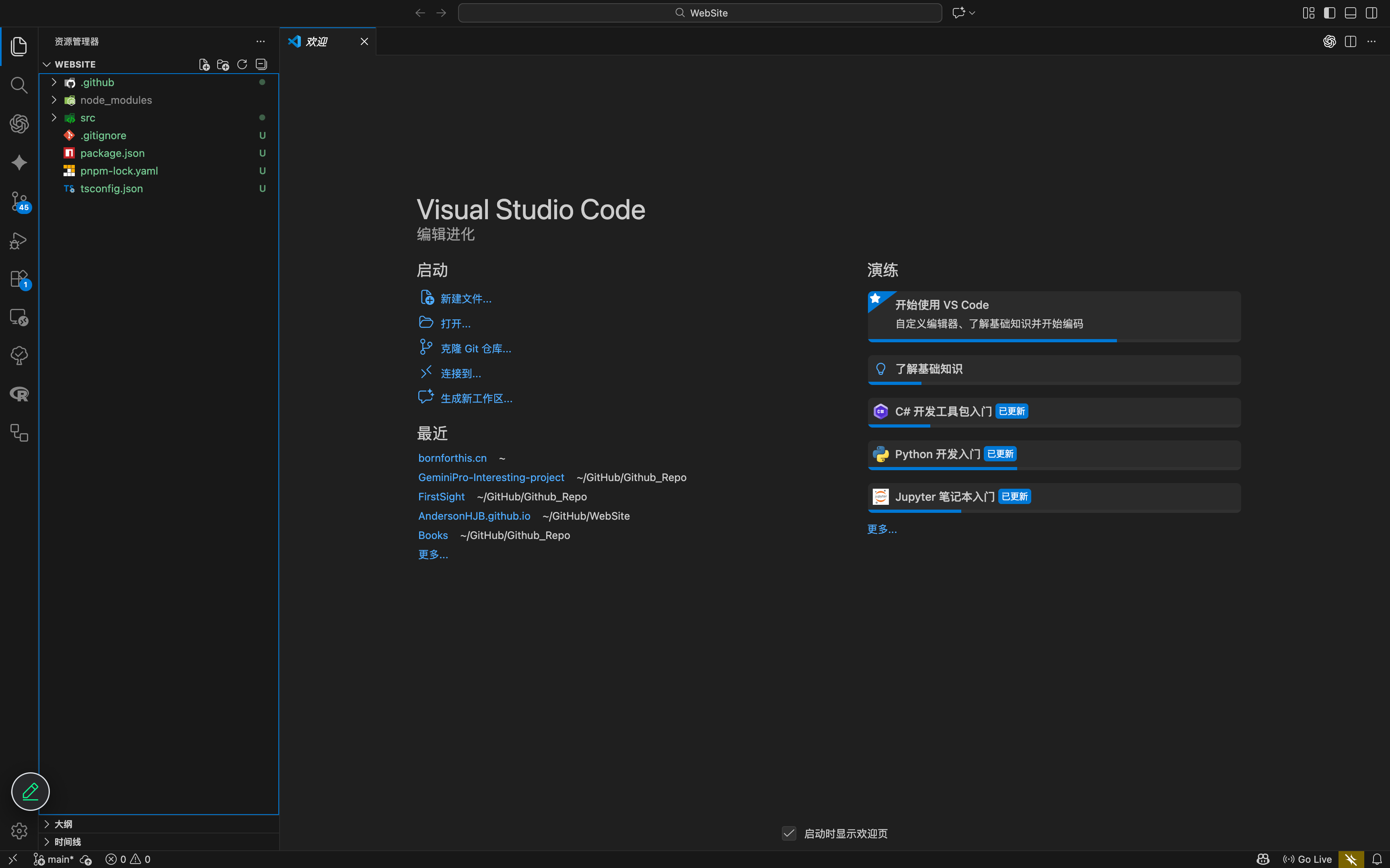
直接输入:code . 这样就可以直接启动 VScode。
已经成功使用 VScode 启动网站项目:
3.4 网站启动本地预览(网站本地启动)
启动终端,并保证终端路径在网站目录下,输入以下命令 pnpm run docs:dev 进行运行:
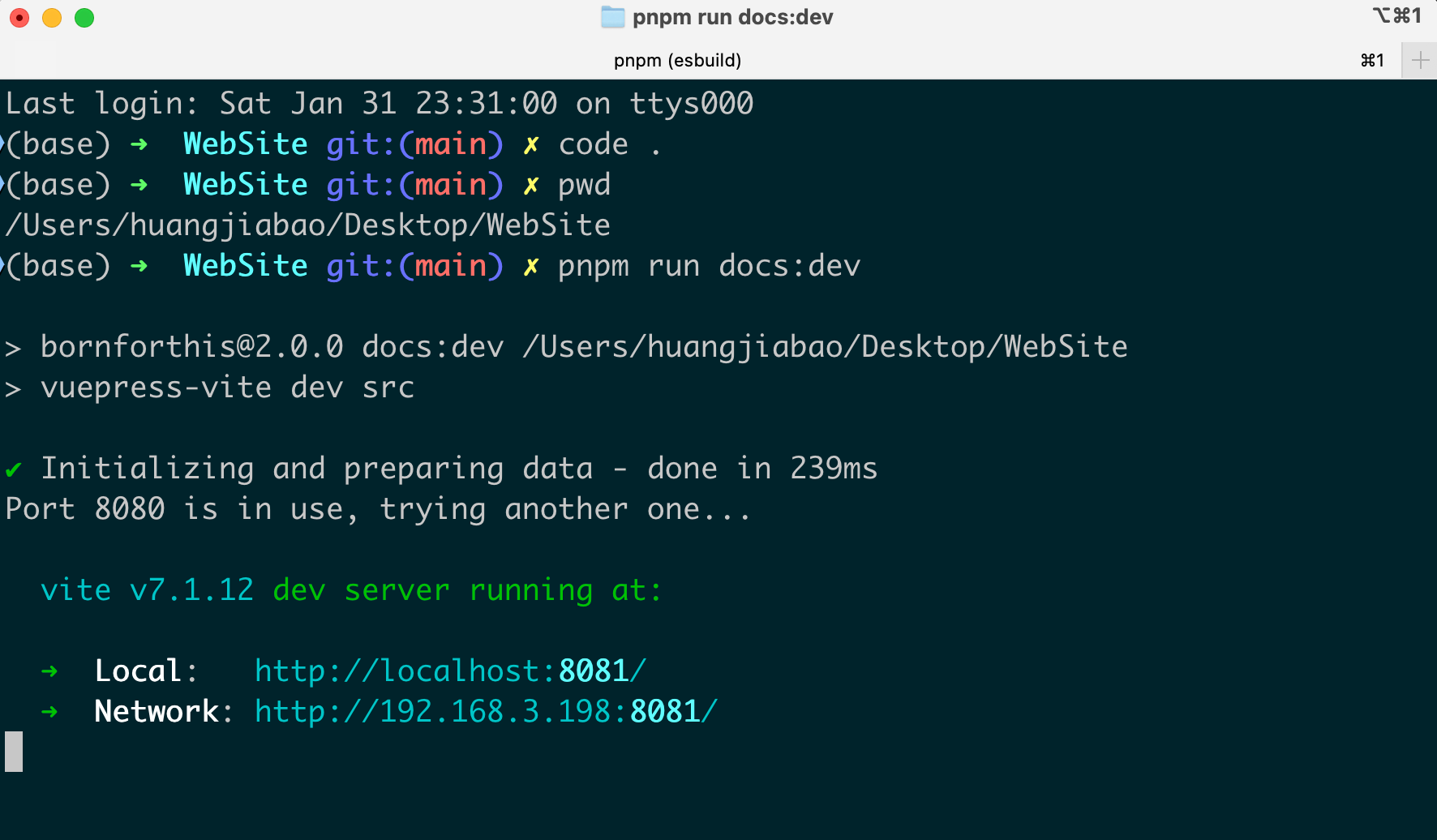
执行使用浏览器访问:
➜  Local:   http://localhost:8081/
➜  Network: http://192.168.3.198:8081/
默认是:
➜  Local:   http://localhost:8080/
➜  Network: http://192.168.3.198:8080/
我是因为启动了别的网站,所以启动就自动变成:8081。
直接在 VScode 做成“资源管理器”的空白位置,鼠标右键选择:在集成终端中打开
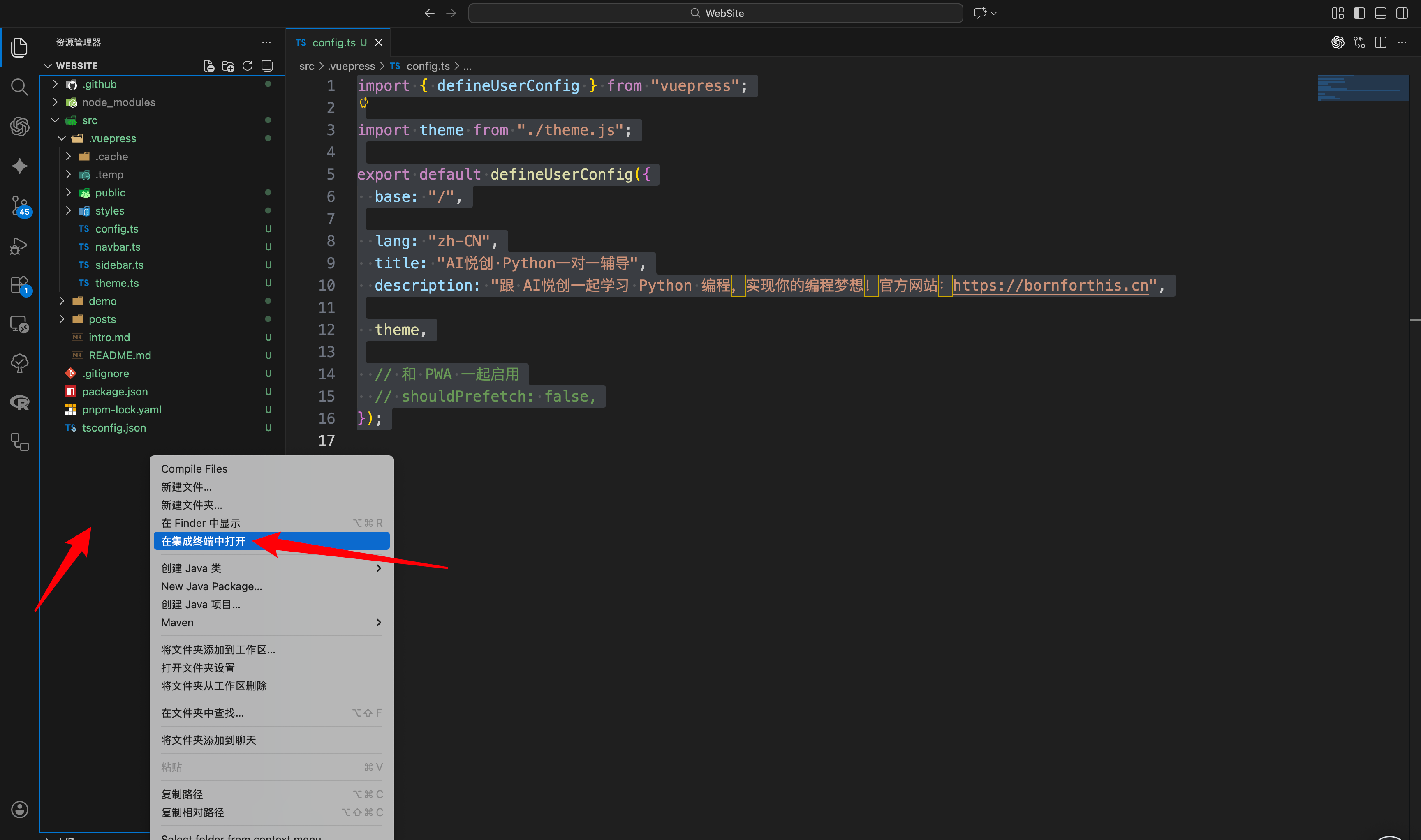
要学会总结,接下来的步骤就如法炮制了。输入启动命令:pnpm run docs:dev,故而方法二的本质就是“使用的还是终端,只不过是借助 VScode 去调用(启动)终端”。
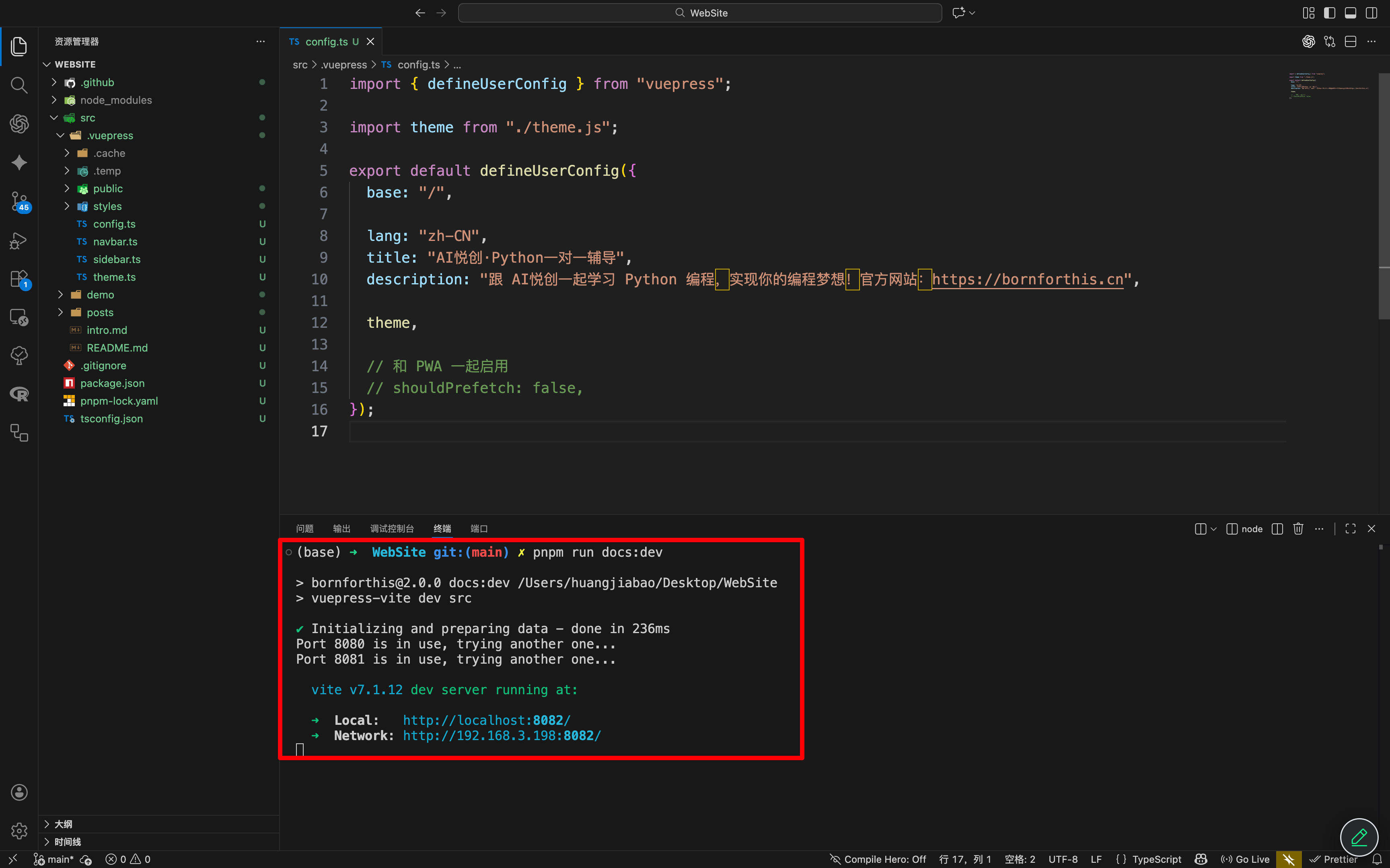
提问:现在我为什么使用的端口是:8082(你如果按教程走,应该是 8081)?
其实原因前面讲过了,原本的端口被占用,只能进行使用下一个端口。
我们如何恢复使用默认端口 8080 呢?——关闭多余的网站不就行了。
那么,我们应该如何把多余启动的网站进行关闭呢?
3.5 关闭本地启动的网站
- 方法一:直接叉掉终端,但是需要又得启动终端;
- 方法二:在目标终端使用
Ctrl + C即可退出。
4. 网站部署
4.1 GitHub 创建特定仓库
Step 1:新建仓库
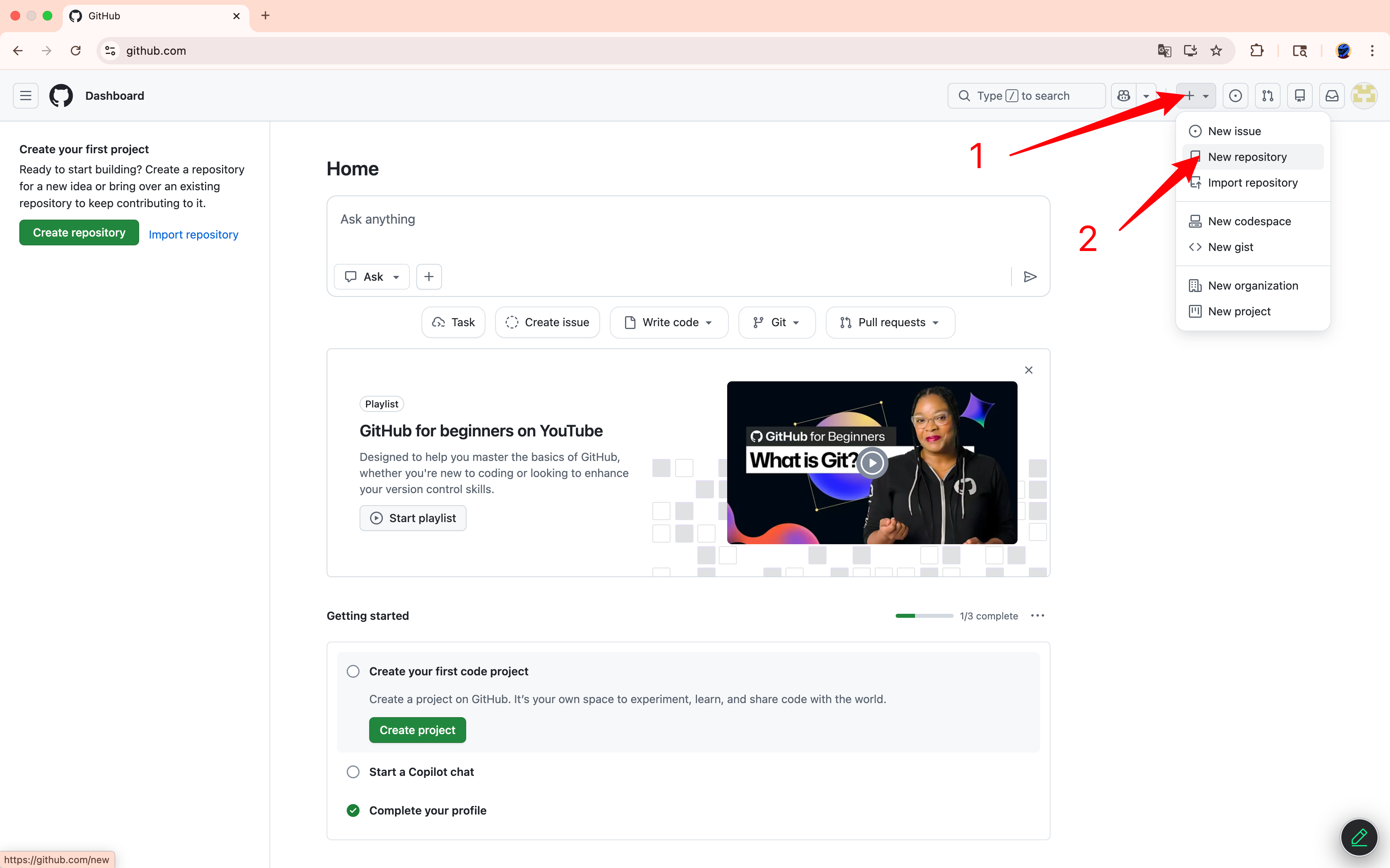
输入仓库名称:
huangjiarongbao.github.io;一个 GitHub 账号,只能创建一个这样的特定仓库,不过有其它方法绕开限制,后期分享。
仓库介绍;
仓库必须公开,不能私有。如果想要私有,得用其它方法保护源代码。
原因很简单:因为免费版必须公开。
随后点击: Create repository 即可;
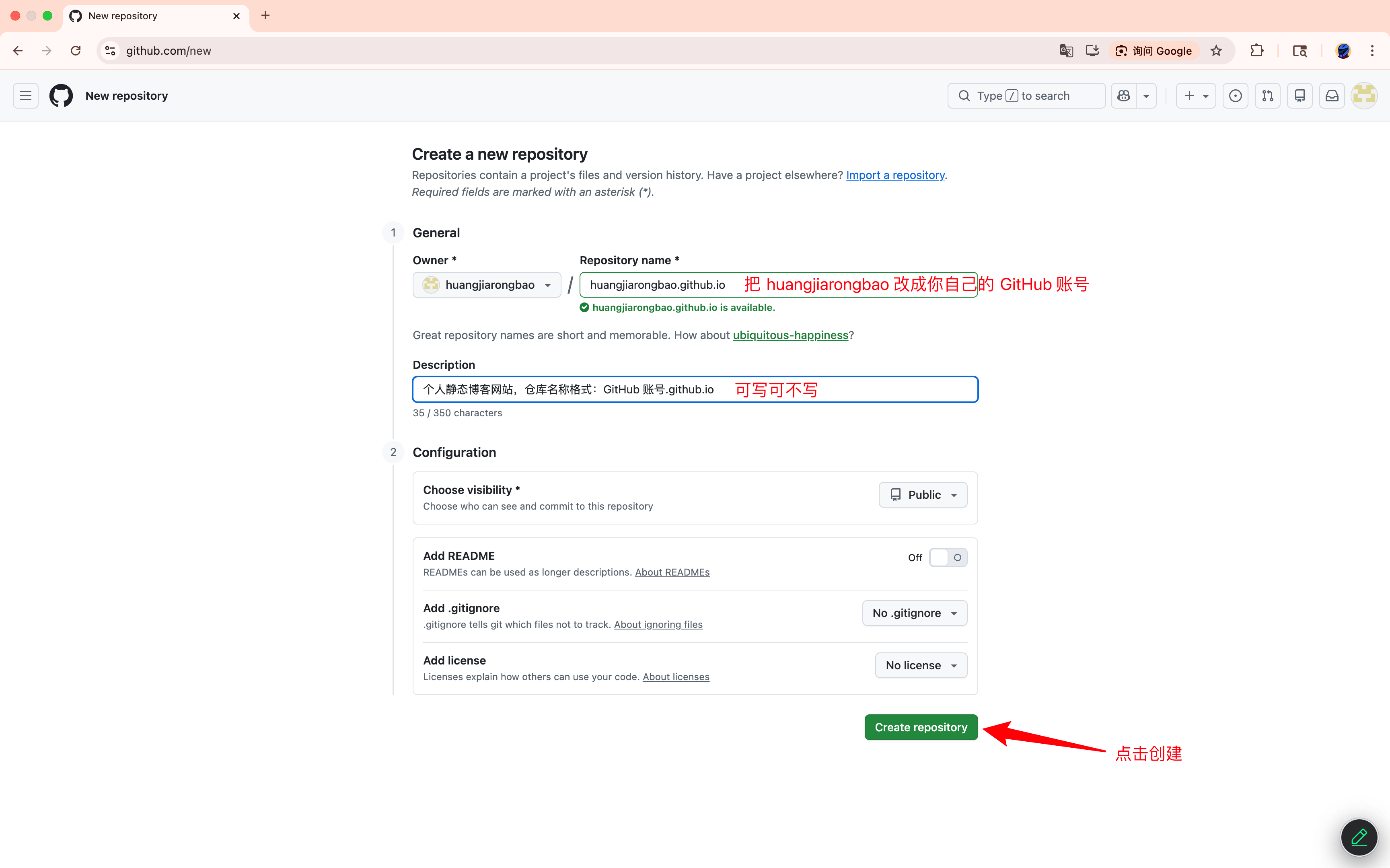
切换到 SSH:
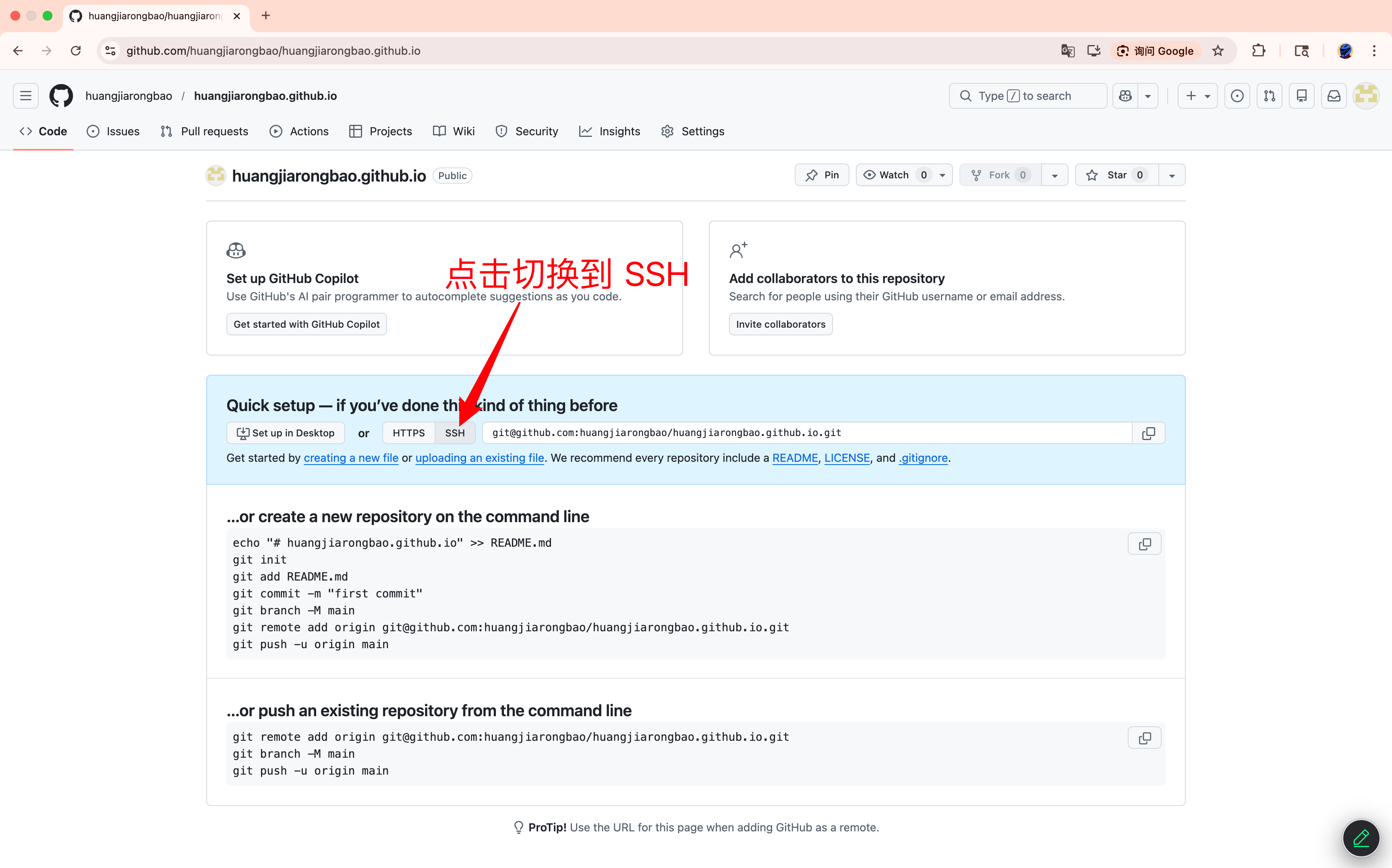
4.2 本地电脑网站,绑定远程 GitHub 仓库(首次推送)
补充:主题目前初始化自带 GitHub 部署脚本存在问题,需要使用如下内容直接覆盖。路径:.github/workflows/deploy-docs.yml
name: 部署文档

on:
  push:
    branches:
      - main

permissions:
  contents: write

jobs:
  deploy-gh-pages:
    runs-on: ubuntu-latest
    steps:
      - name: Checkout
        uses: actions/checkout@v3
        with:
          fetch-depth: 0
          # 如果你文档需要 Git 子模块,取消注释下一行
          # submodules: true

      - name: 安装 pnpm
        uses: pnpm/action-setup@v2
        with:
          run_install: true
          version: 10.5.2 # 指定 pnpm 版本,可以修改为最新的稳定版本

      - name: 设置 Node.js
        uses: actions/setup-node@v3
        with:
          node-version: 20
          cache: pnpm


      - name: 构建文档
        env:
          NODE_OPTIONS: --max_old_space_size=8192
        run: |-
          pnpm run docs:build
          > src/.vuepress/dist/.nojekyll

      - name: 部署文档
        uses: JamesIves/github-pages-deploy-action@v4
        with:
          branch: gh-pages
          folder: src/.vuepress/dist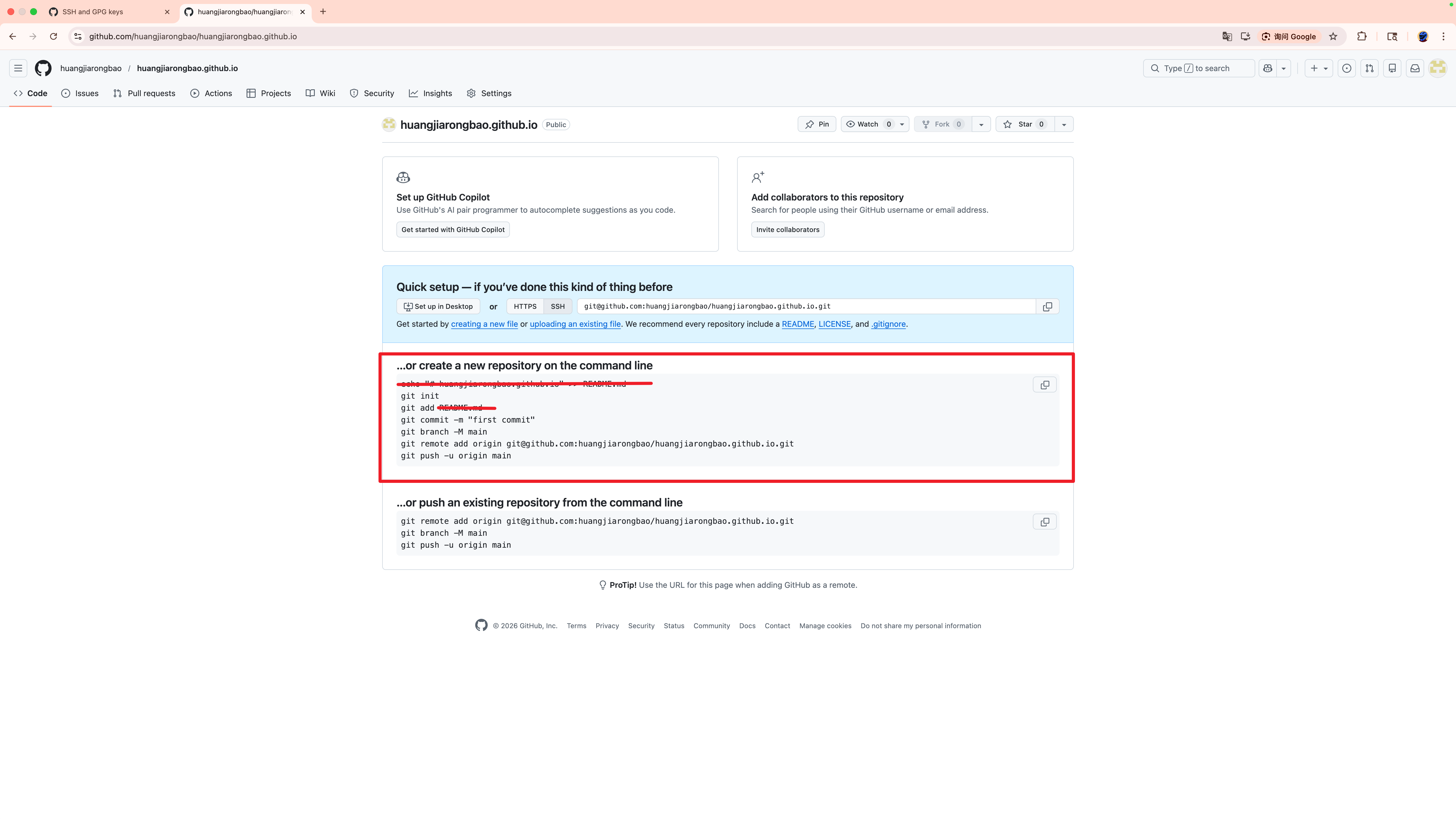
打开网站终端(终端所在路径需要在网站当中),输入如下命令:
git init  # 初始化仓库
git add . # . 代表添加所有文件夹、文件
git commit -m "first commit"  # "first commit" 可以随便改,代表本次做了哪些修改,做个备注。不改,一直用这个也是可以的。
git branch -M main
git remote add origin git@github.com:huangjiarongbao/huangjiarongbao.github.io.git  # 用你自己的,每个 GitHub 都有自己的
git push -u origin main
一条一条执行命令,即可。提交成功参考:
(base) ➜  WebSite git init
Initialized empty Git repository in /Users/huangjiabao/Desktop/WebSite/.git/
(base) ➜  WebSite git:(main) ✗ git add .
(base) ➜  WebSite git:(main) ✗ git commit -m "first commit"
[main (root-commit) 2051f89] first commit
 47 files changed, 5661 insertions(+)
 create mode 100644 .DS_Store
 create mode 100644 .github/workflows/deploy-docs.yml
 create mode 100644 .gitignore
 create mode 100644 package.json
 create mode 100644 pnpm-lock.yaml
 create mode 100644 src/.vuepress/config.ts
 create mode 100644 src/.vuepress/navbar.ts
 create mode 100644 src/.vuepress/public/CNAME
 create mode 100644 src/.vuepress/public/assets/icon/apple-icon-152.png
 create mode 100644 src/.vuepress/public/assets/icon/chrome-192.png
 create mode 100644 src/.vuepress/public/assets/icon/chrome-512.png
 create mode 100644 src/.vuepress/public/assets/icon/chrome-mask-192.png
 create mode 100644 src/.vuepress/public/assets/icon/chrome-mask-512.png
 create mode 100644 src/.vuepress/public/assets/icon/guide-maskable.png
 create mode 100644 src/.vuepress/public/assets/icon/ms-icon-144.png
 create mode 100644 src/.vuepress/public/assets/images/cover1.jpg
 create mode 100644 src/.vuepress/public/assets/images/cover2.jpg
 create mode 100644 src/.vuepress/public/assets/images/cover3.jpg
 create mode 100644 src/.vuepress/public/favicon.ico
 create mode 100644 src/.vuepress/public/logo.png
 create mode 100644 src/.vuepress/public/logo.svg
 create mode 100644 src/.vuepress/sidebar.ts
 create mode 100644 src/.vuepress/styles/config.scss
 create mode 100644 src/.vuepress/styles/index.scss
 create mode 100644 src/.vuepress/styles/palette.scss
 create mode 100644 src/.vuepress/theme.ts
 create mode 100644 src/README.md
 create mode 100644 src/demo/README.md
 create mode 100644 src/demo/disable.md
 create mode 100644 src/demo/encrypt.md
 create mode 100644 src/demo/layout.md
 create mode 100644 src/demo/markdown.md
 create mode 100644 src/demo/page.md
 create mode 100644 src/intro.md
 create mode 100644 src/posts/apple/1.md
 create mode 100644 src/posts/apple/2.md
 create mode 100644 src/posts/apple/3.md
 create mode 100644 src/posts/apple/4.md
 create mode 100644 src/posts/banana/1.md
 create mode 100644 src/posts/banana/2.md
 create mode 100644 src/posts/banana/3.md
 create mode 100644 src/posts/banana/4.md
 create mode 100644 src/posts/cherry.md
 create mode 100644 src/posts/dragonfruit.md
 create mode 100644 src/posts/strawberry.md
 create mode 100644 src/posts/tomato.md
 create mode 100644 tsconfig.json
(base) ➜  WebSite git:(main) git branch -M main
(base) ➜  WebSite git:(main) git remote add origin git@github-work:huangjiarongbao/huangjiarongbao.github.io.git
(base) ➜  WebSite git:(main) git remote add origin git@github-work:huangjiarongbao/huangjiarongbao.github.io.git
(base) ➜  WebSite git:(main) git push -u origin main
Enumerating objects: 62, done.
Counting objects: 100% (62/62), done.
Delta compression using up to 10 threads
Compressing objects: 100% (57/57), done.
Writing objects: 100% (62/62), 591.97 KiB | 1.93 MiB/s, done.
Total 62 (delta 6), reused 0 (delta 0), pack-reused 0 (from 0)
remote: Resolving deltas: 100% (6/6), done.
To github-work:huangjiarongbao/huangjiarongbao.github.io.git
 * [new branch]      main -> main
branch 'main' set up to track 'origin/main'.
(base) ➜  WebSite git:(main)
Tips:github-work 是我自己一台电脑,配置多个 SSH 的标记,无需 care。
4.3 激活 GitHub 部署
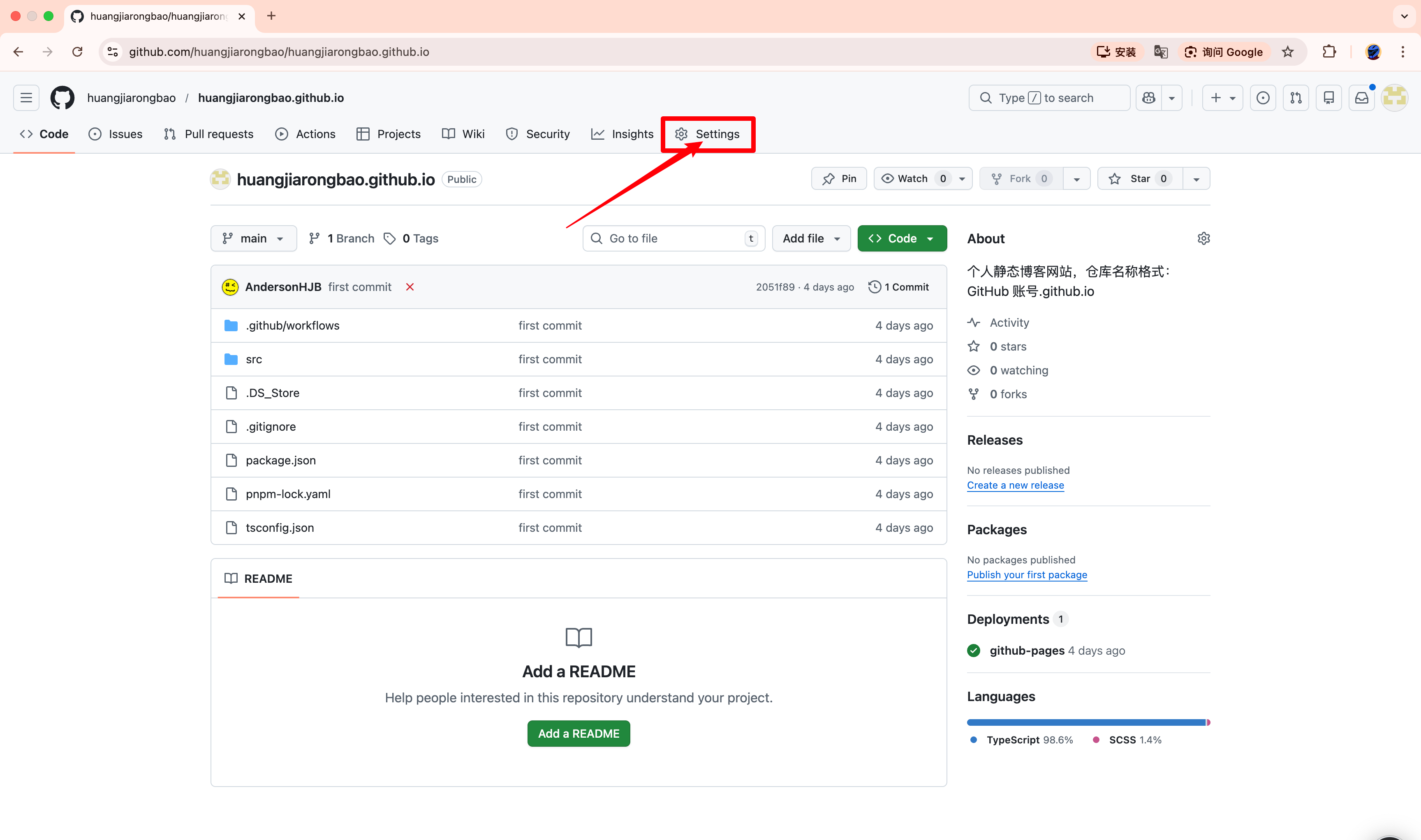
4.3.1 第一步:点击 Setting
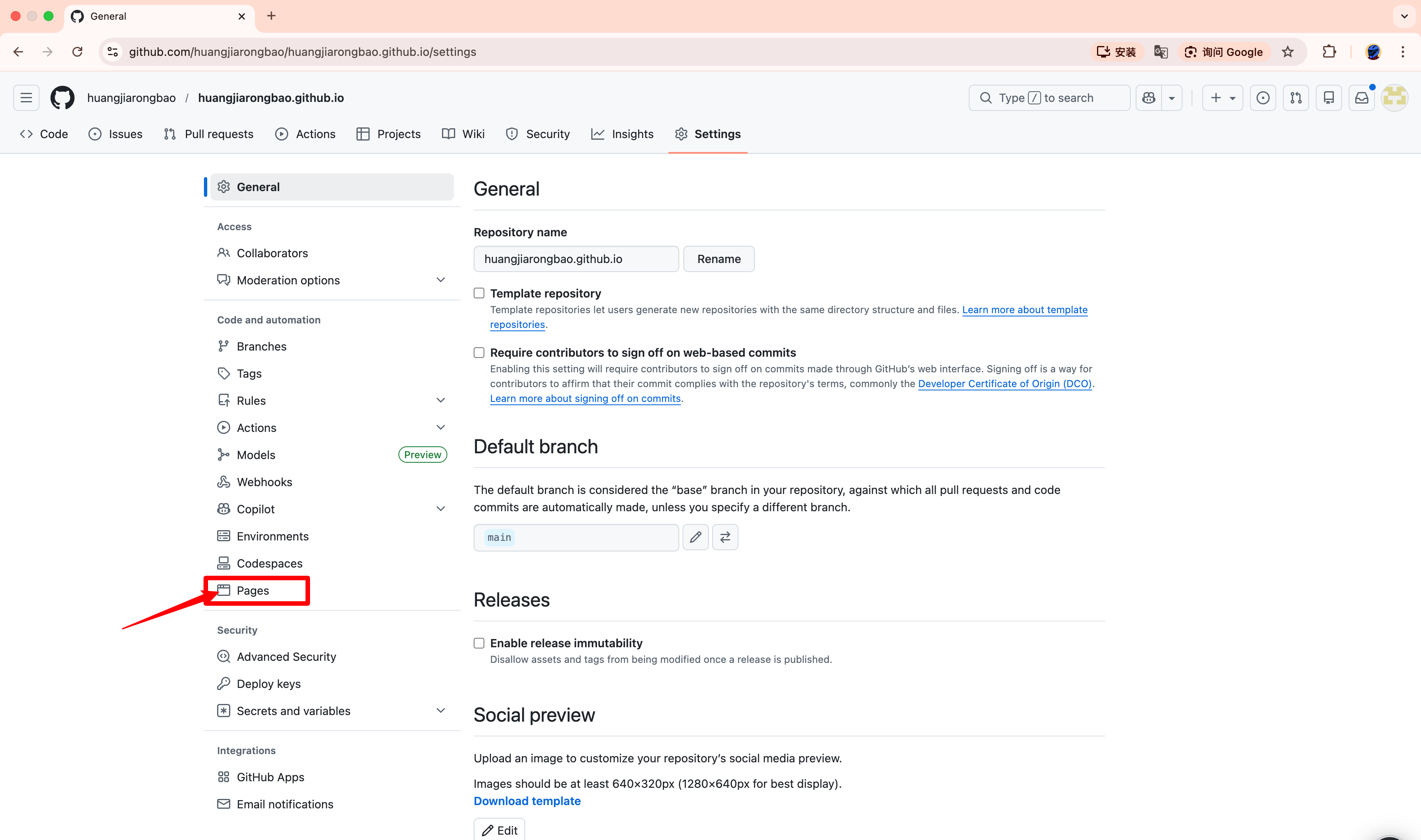
4.3.2 第二步:点击 Pages
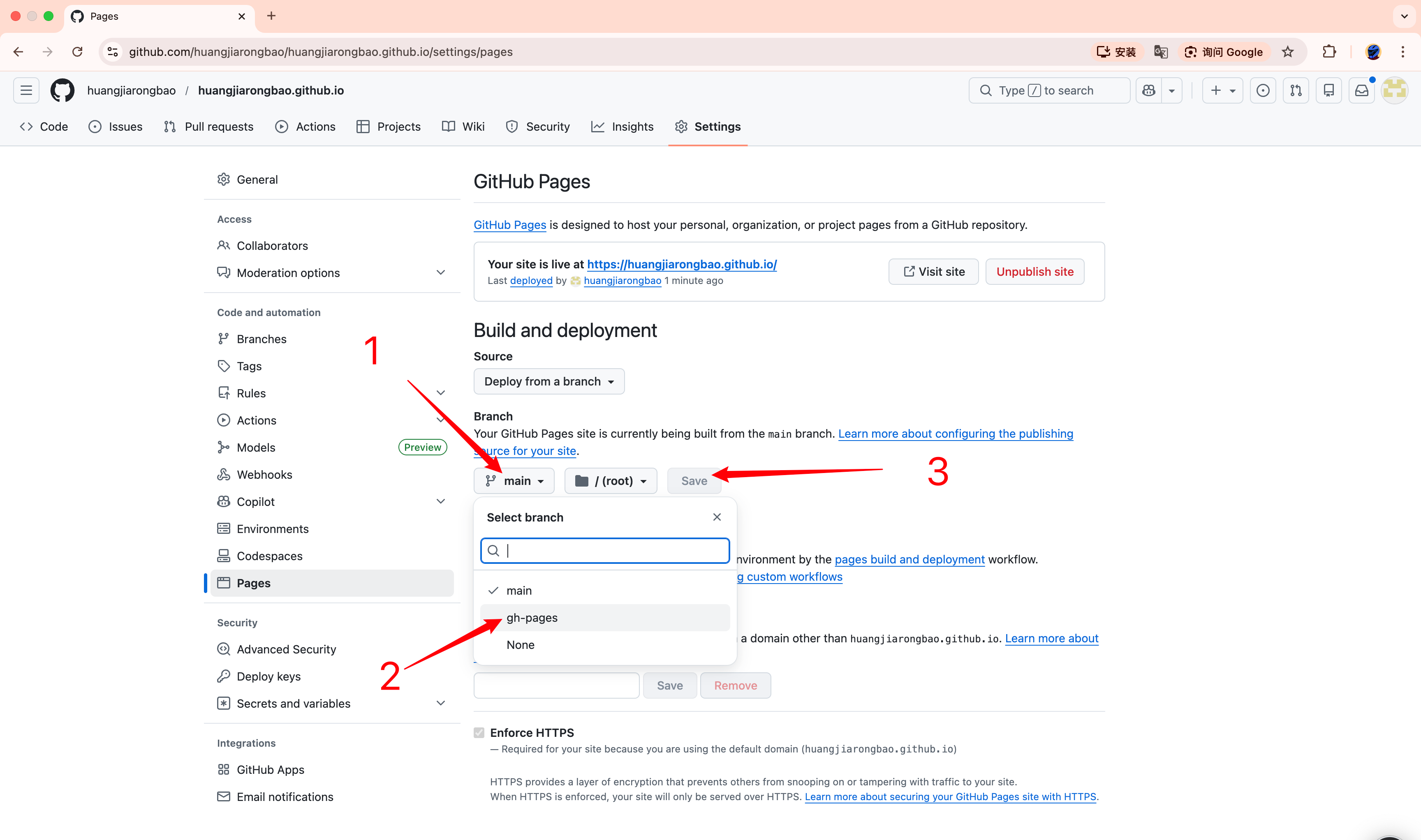
4.3.3 第三步:选择 gh-pages 并 Save
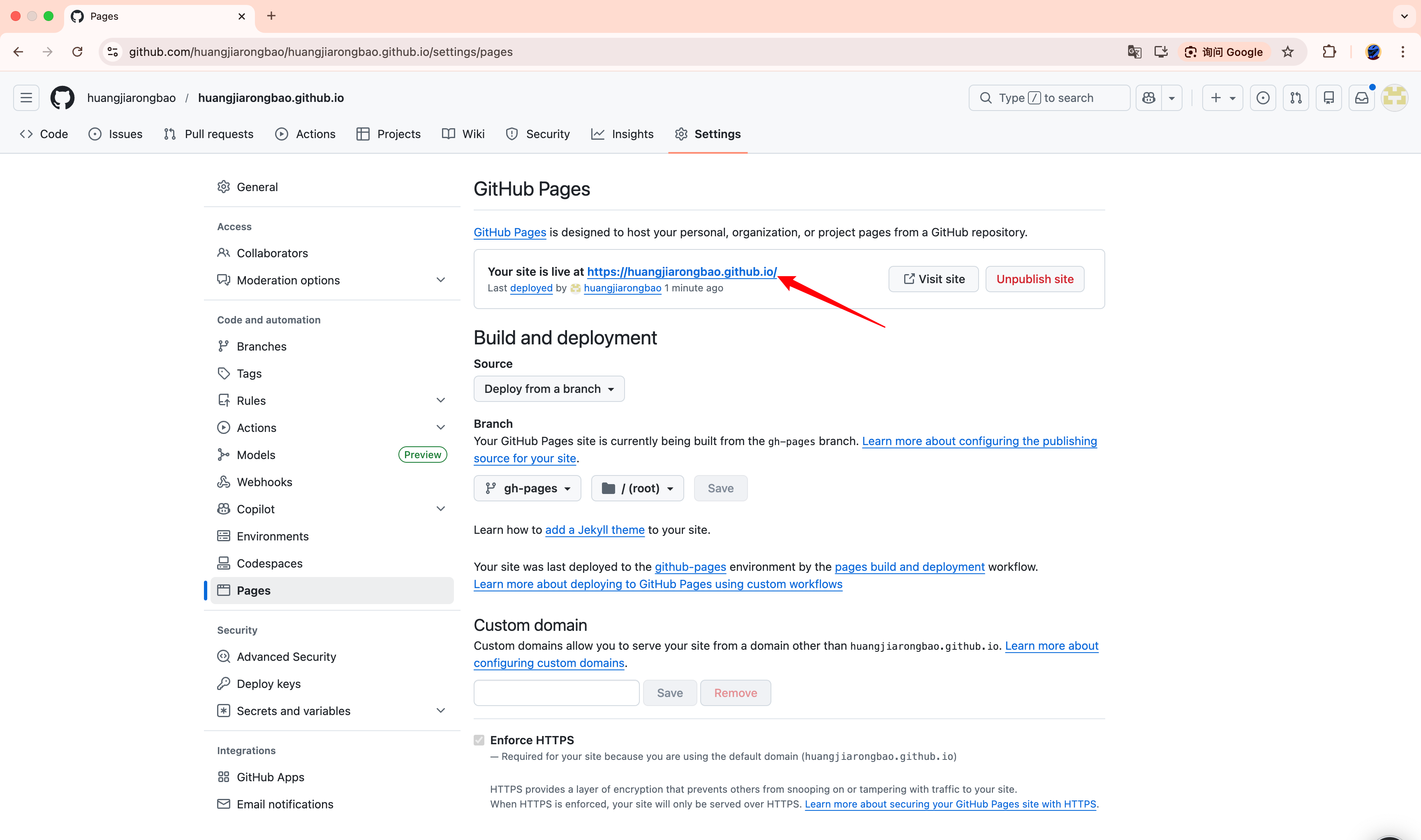
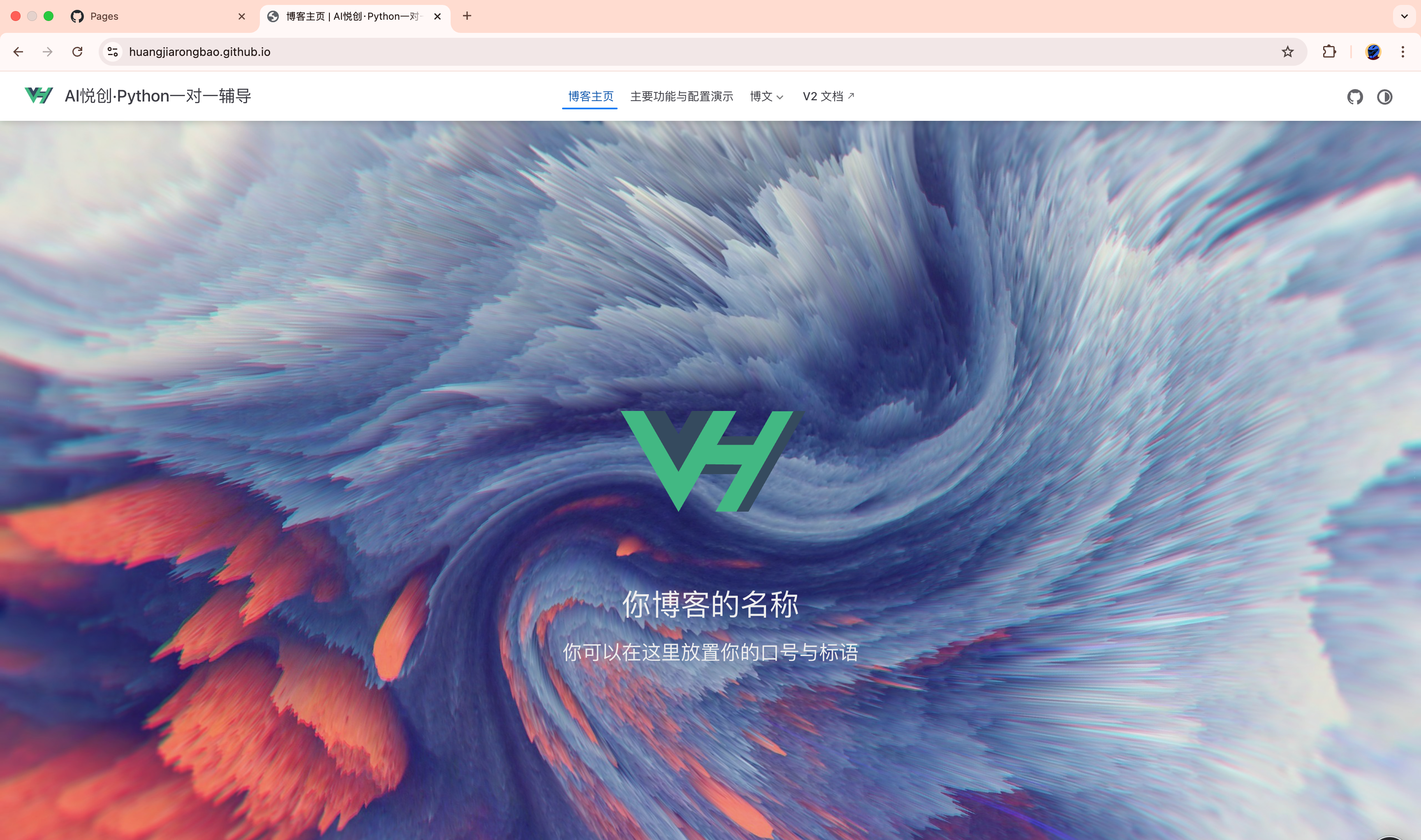
4.3.4 尝试访问部署网站
域名已经给出:https://huangjiarongbao.github.io/
4.4 更新网站
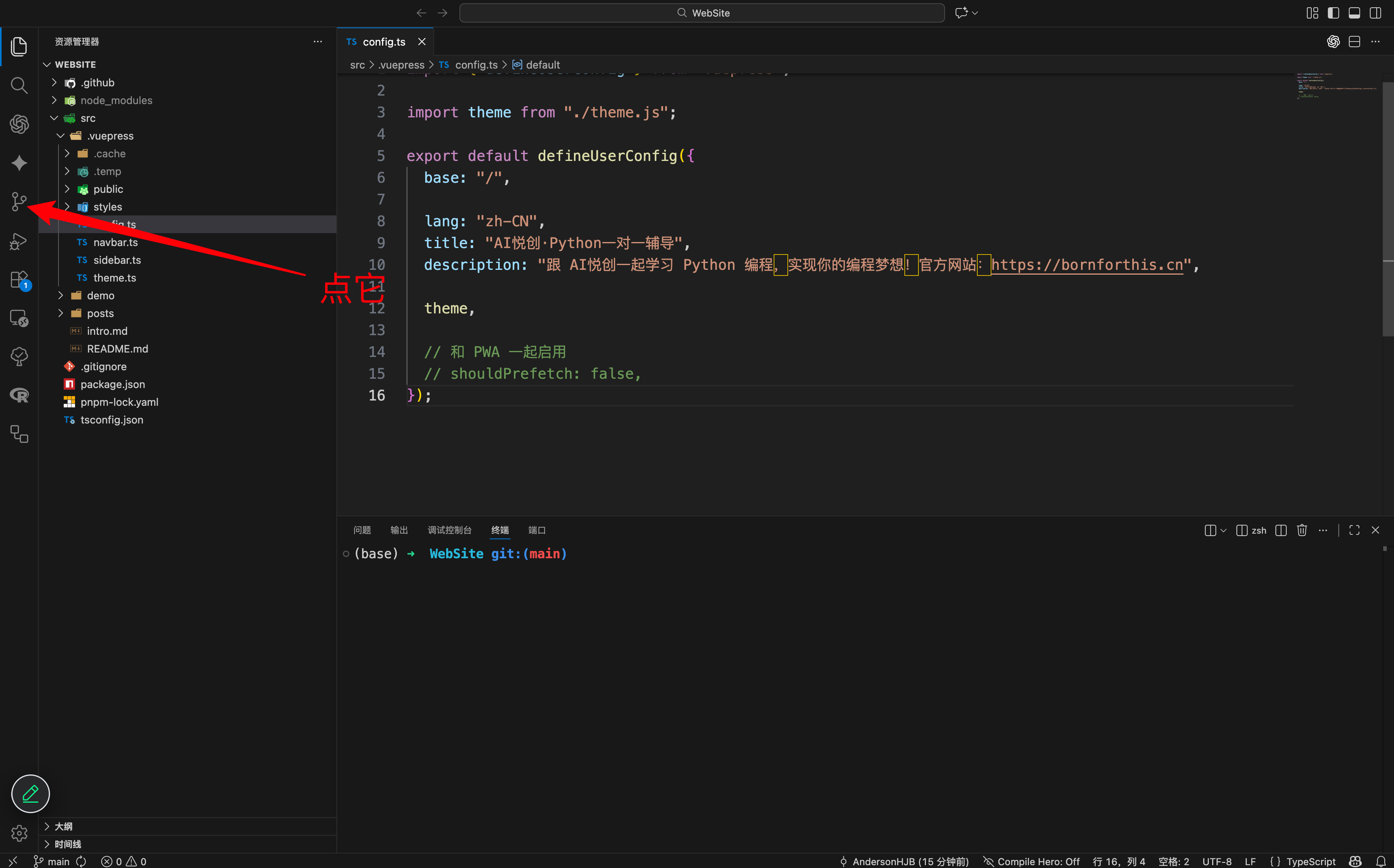
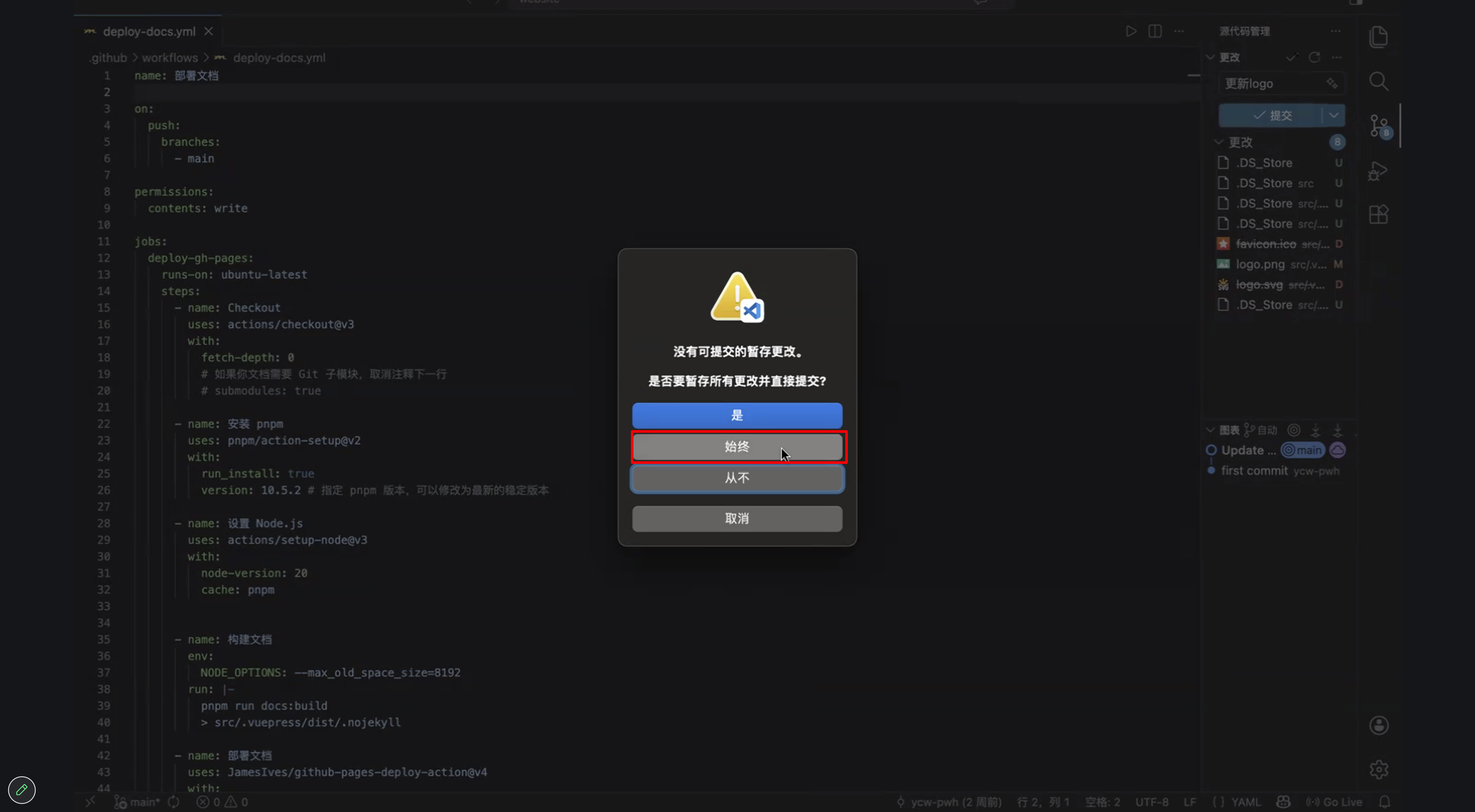
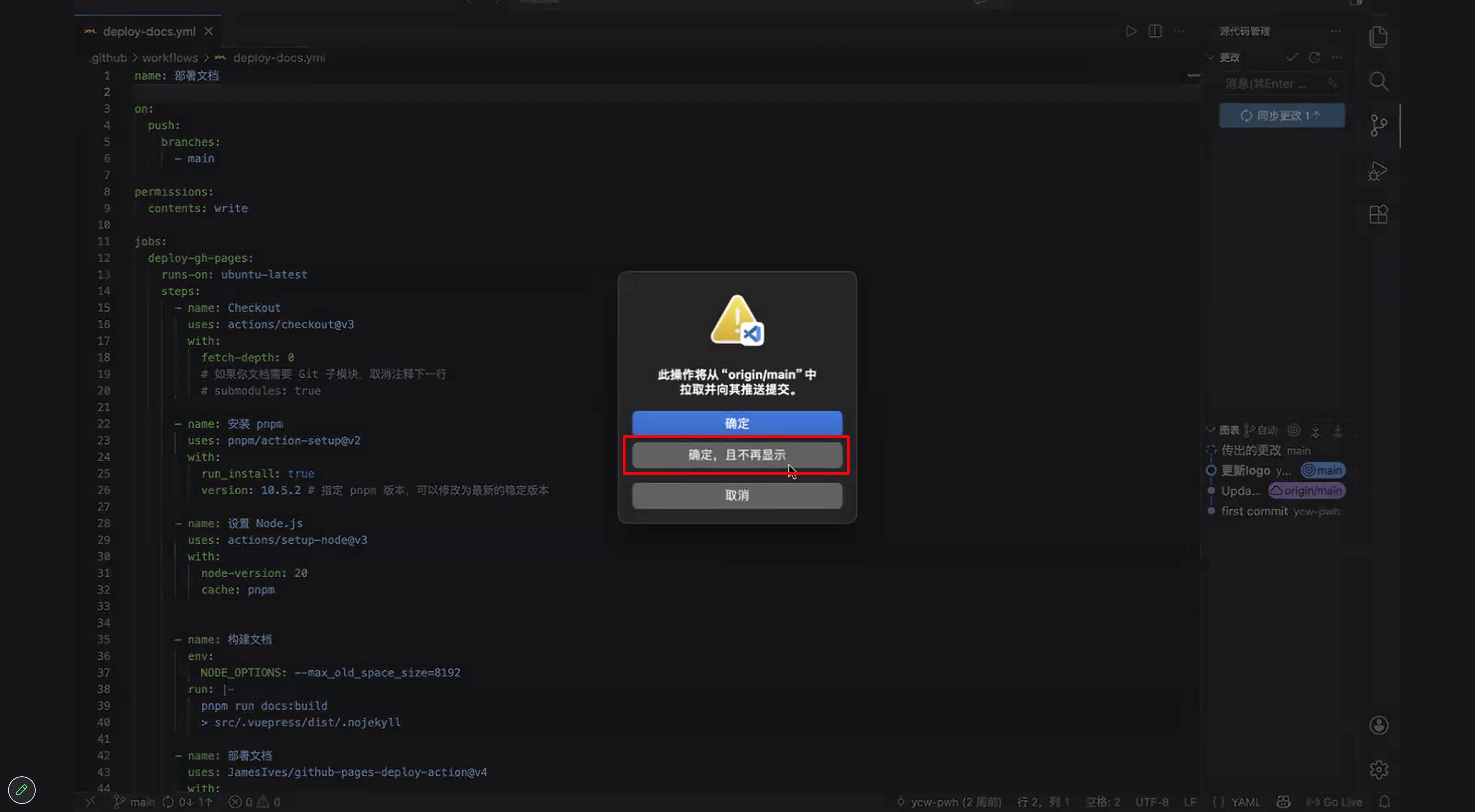
4.4.1 方法一「推荐」
使用 VScode 进行提交即可,点击 VScode 左侧的 git 管理按钮:
4.4.2 方法二
git add . # . 代表添加所有文件夹、文件
git commit -m "first commit"  # "first commit" 可以随便改,代表本次做了哪些修改,做个备注。不改,一直用这个也是可以的。
git push -u origin main
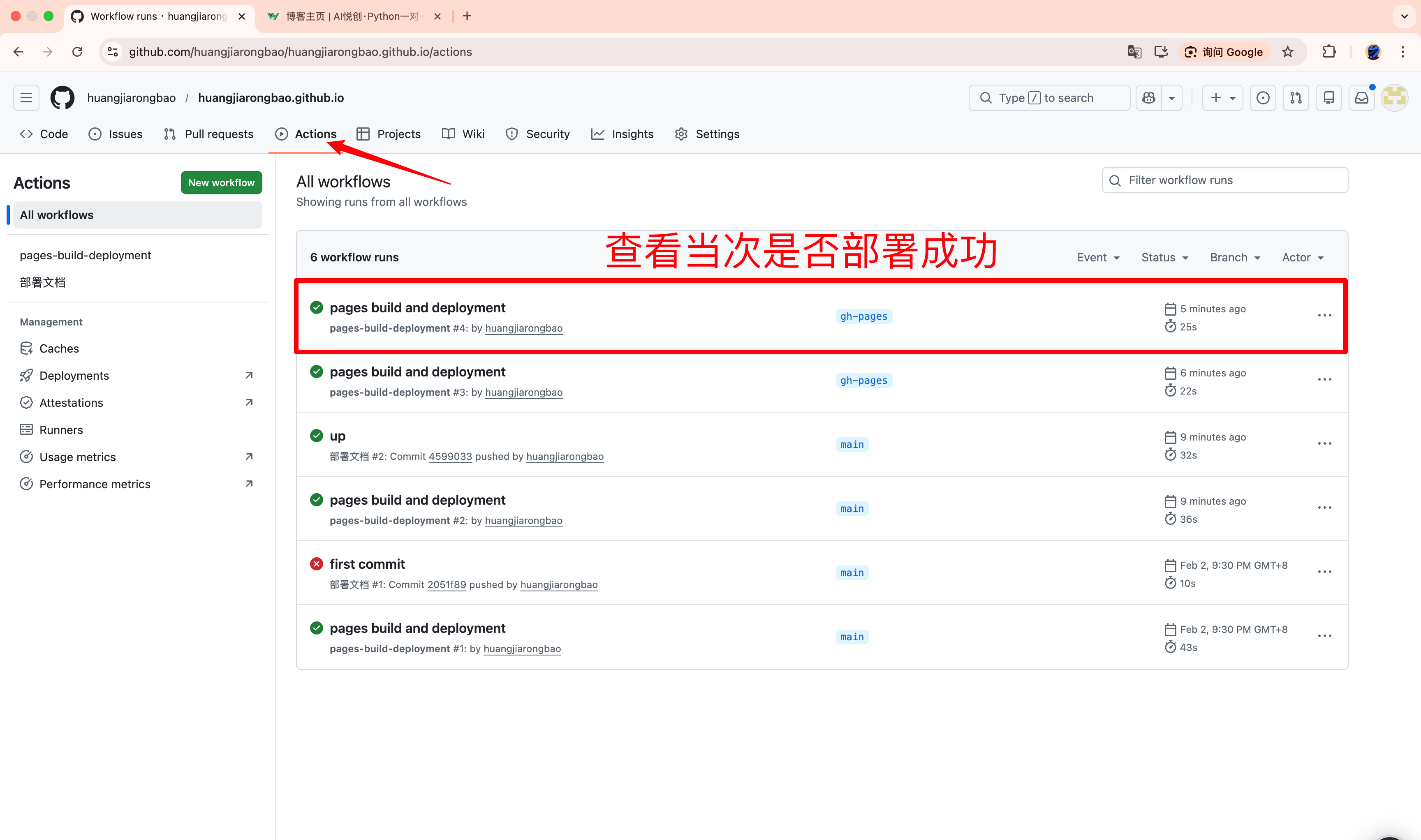
4.5 查看是否部署成功
先进到自己的 GitHub 仓库,点击 Action:
4.6 域名解析
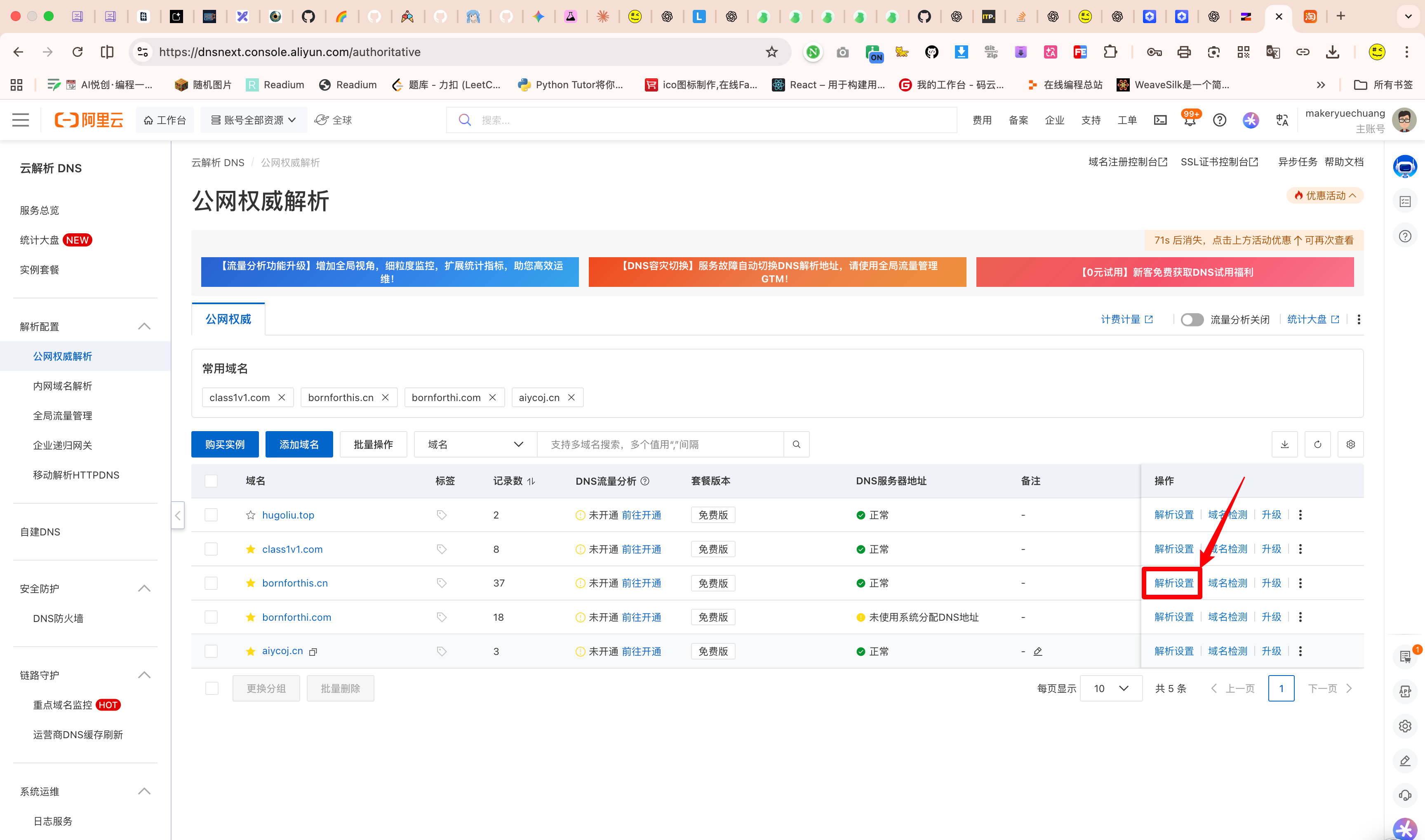
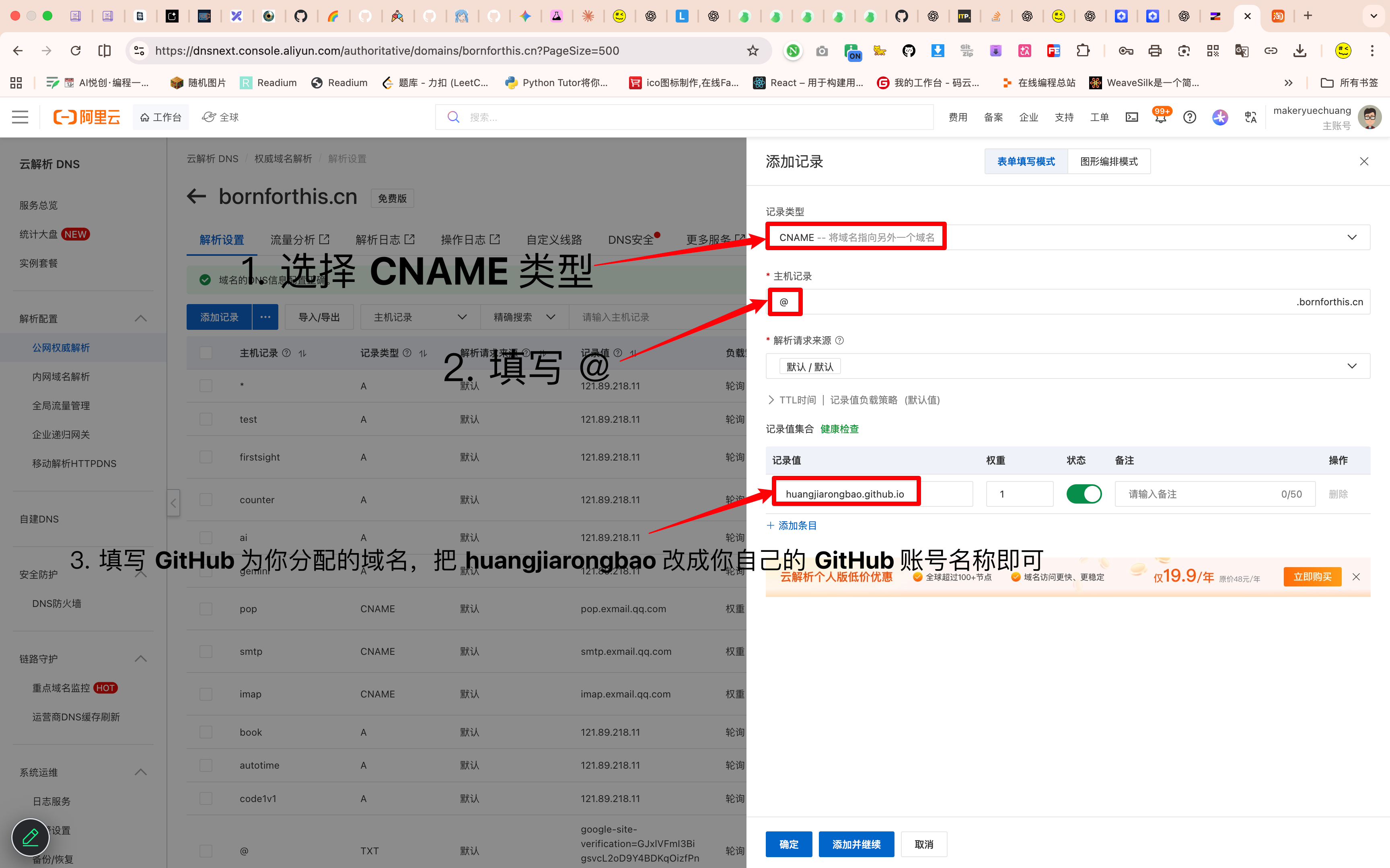
4.6.1 阿里云解析 GitHub 网站
Step 1:访问阿里云域名解析网站:https://dnsnext.console.aliyun.com/authoritative
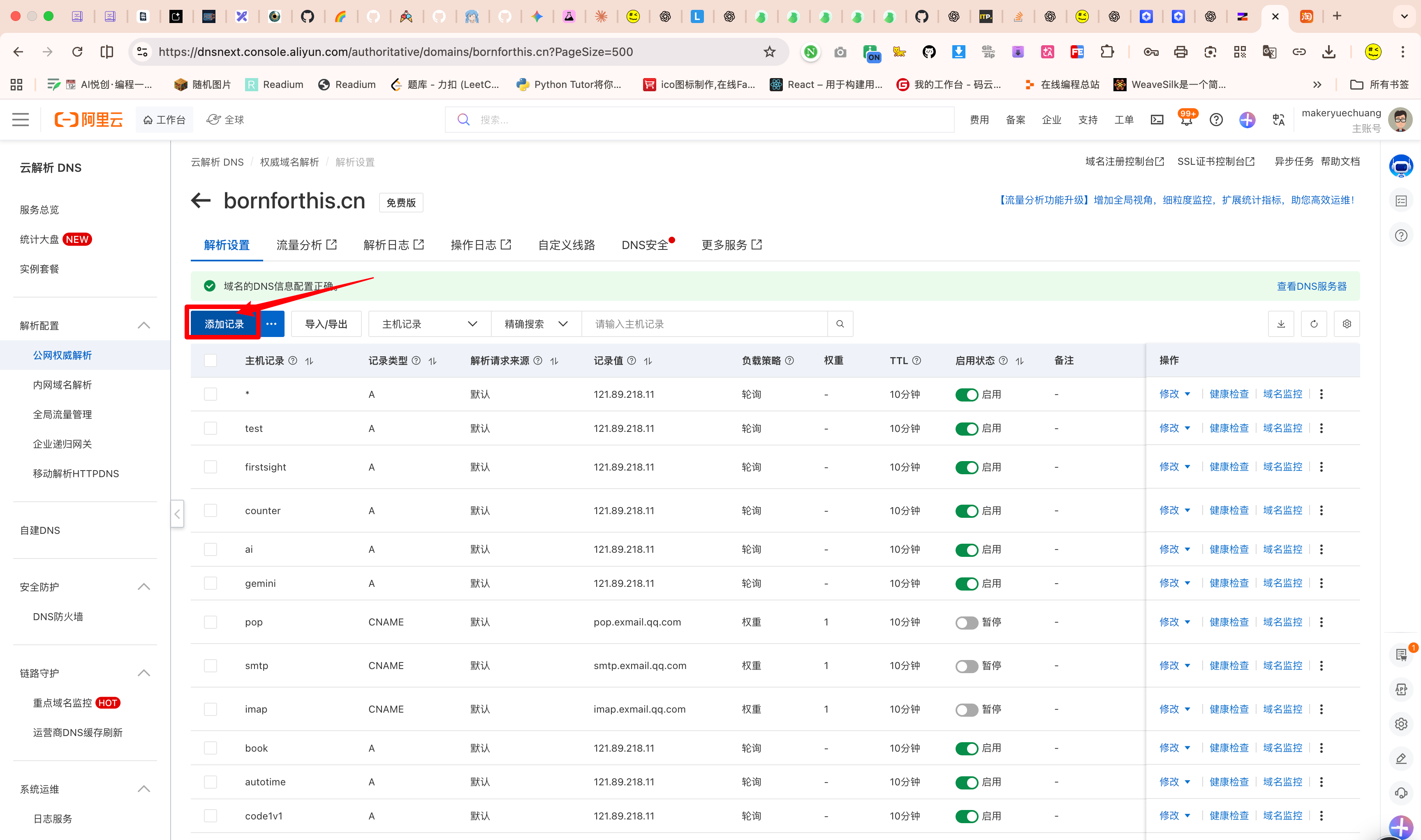
Step 2:点击:添加记录
Step 3:添加解析 1
Step 4:添加解析 2
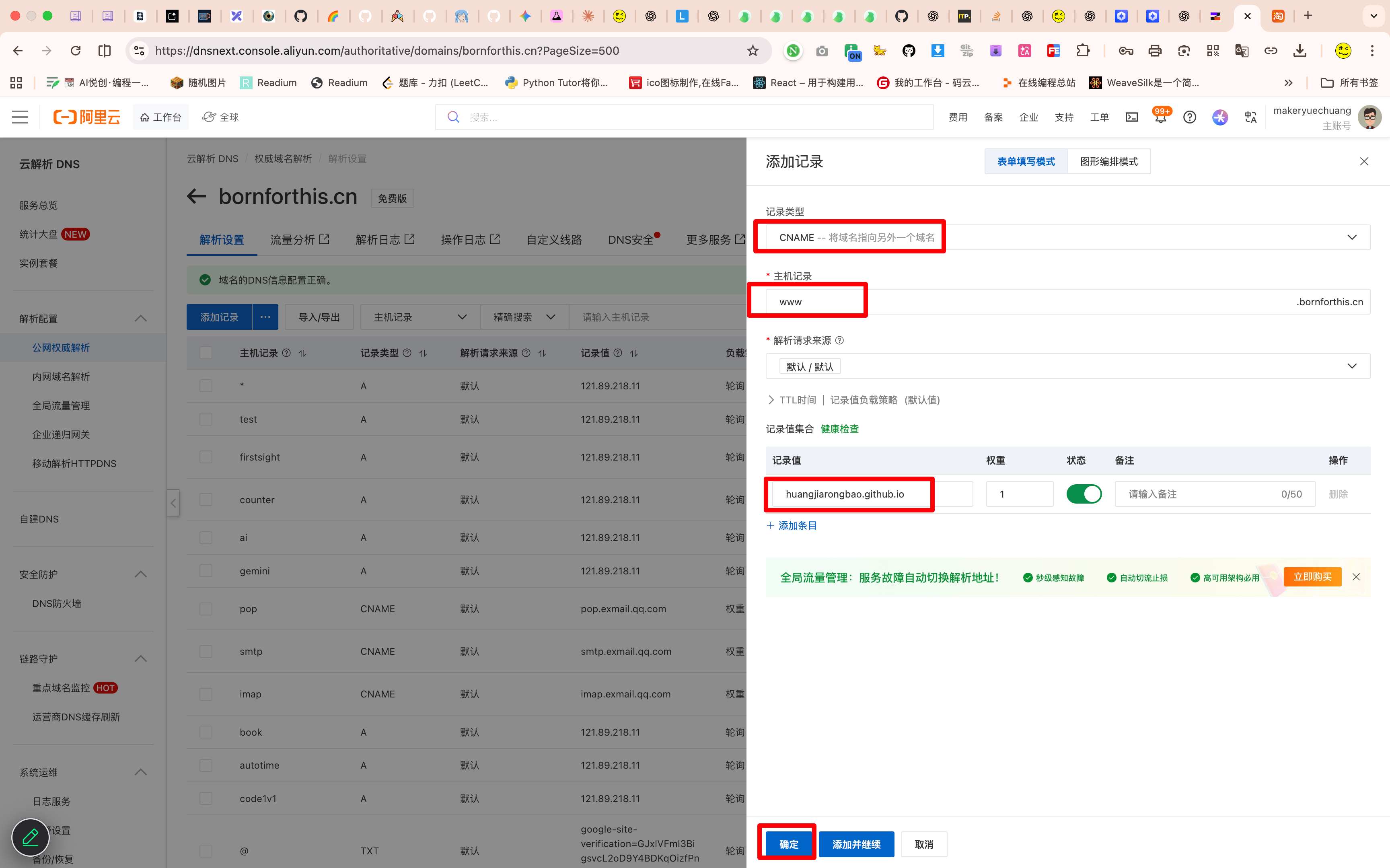
上面完成了阿里云域名要做的,现在我们来完成 GitHub 要做的。
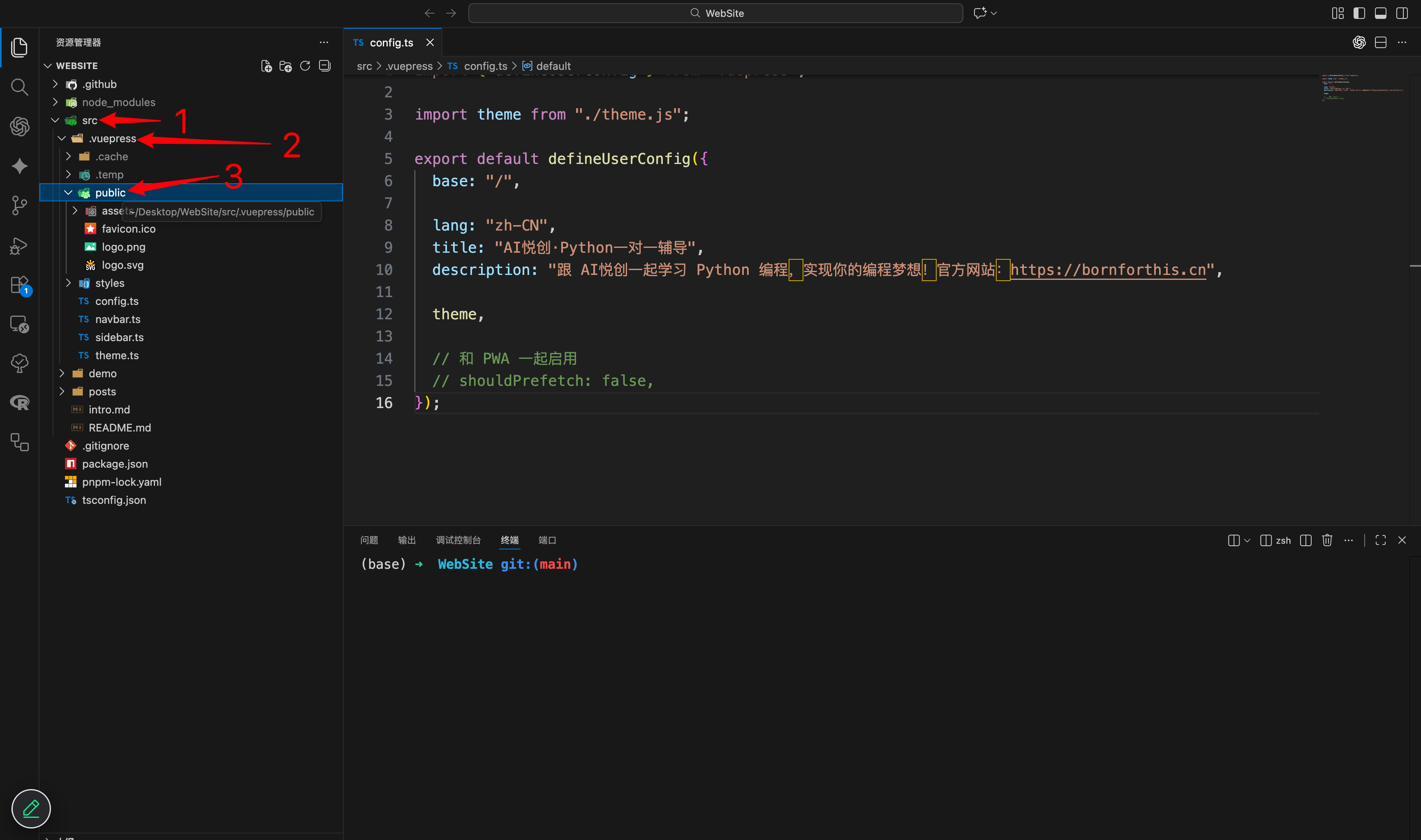
4.6.2 创建域名解析文件「CNAME」
在路径:src/.vuepress/public 下创建 CNAME 。
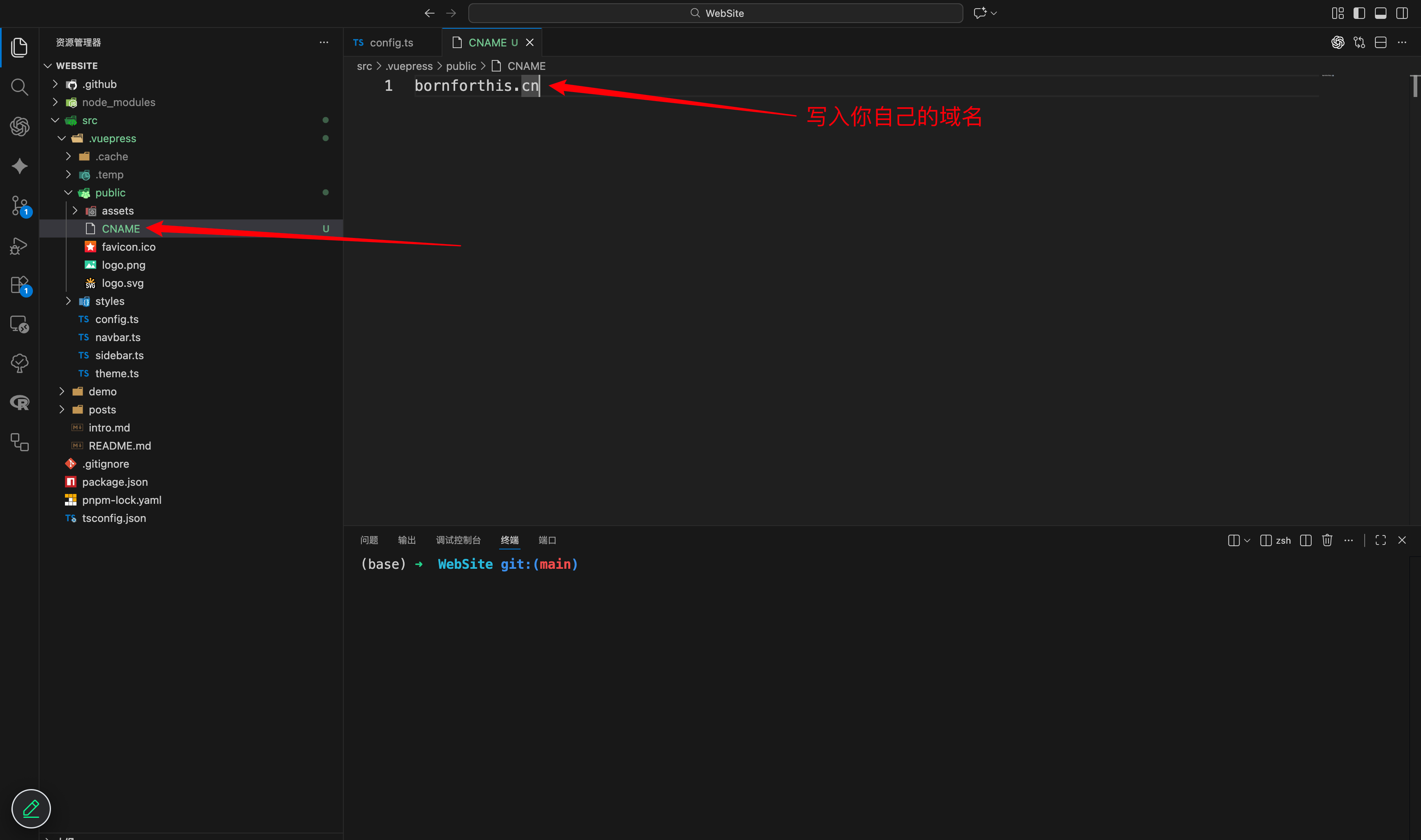
保存后,推送到 GitHub 仓库。
推送到 GitHub 后,会自动执行更新部署。
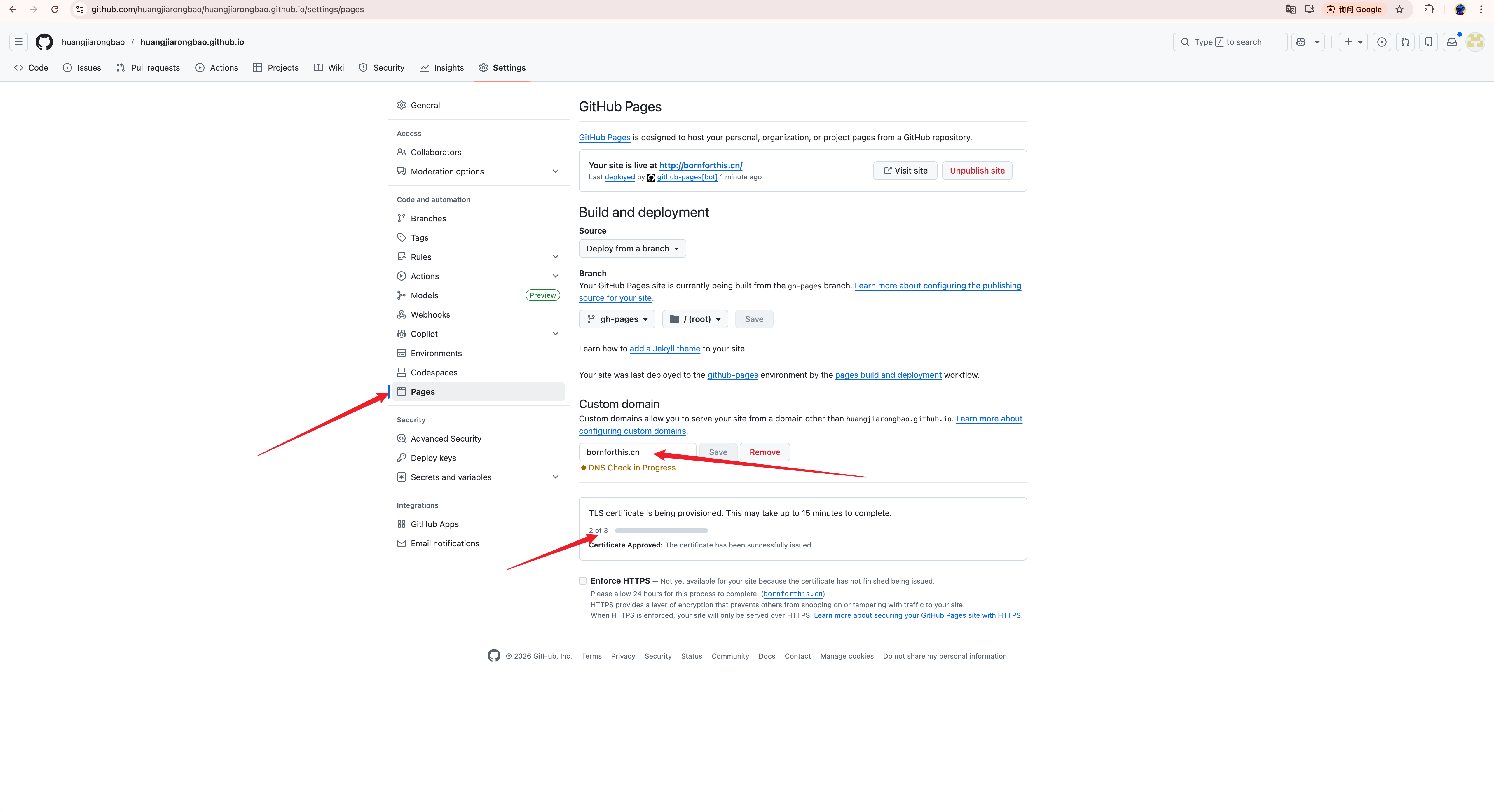
等待检测完成后,点击:
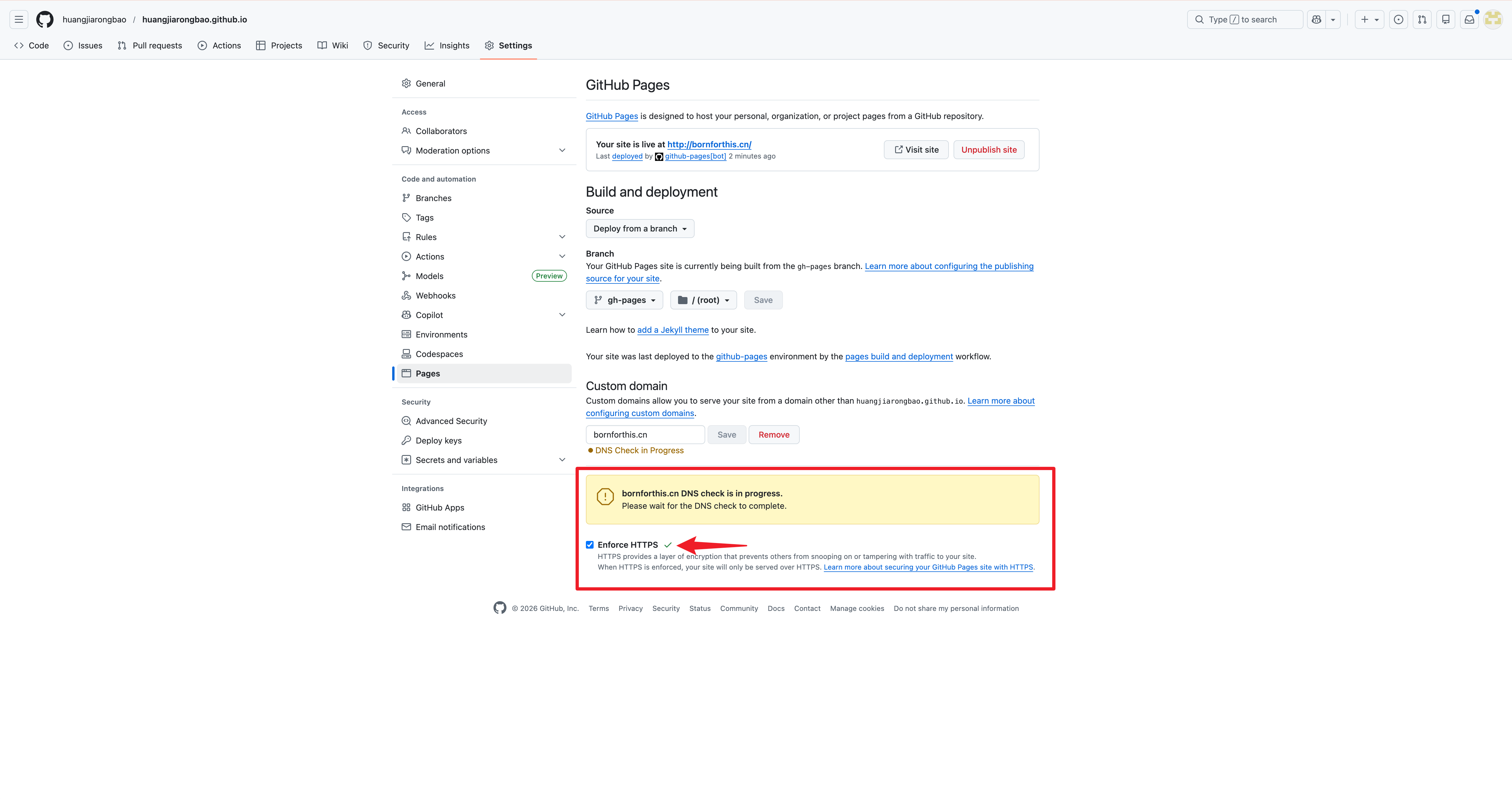
5. 网站更多配置
5.1 更新属于自己的 logo
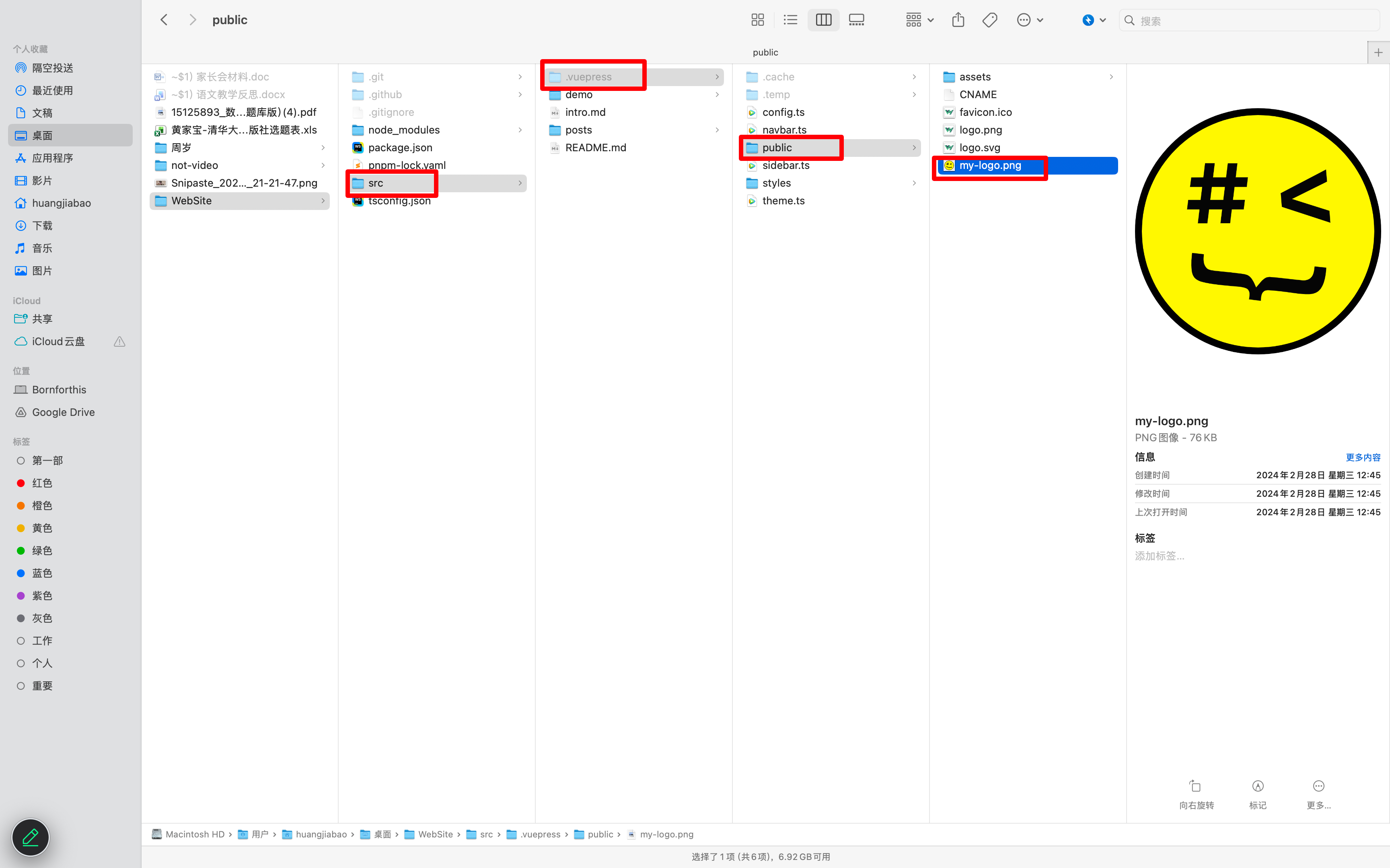
可以借助 AI 设计生成属于自己的网站 logo,并把 logo 放入 src/.vuepress/public。MacOS 记得使用快捷键:Command + Shift + 。 即可显示隐藏文件、文件夹。
接着我们需要在 VScode 中进行配置 logo,配置文件路径:src/.vuepress/theme.ts。
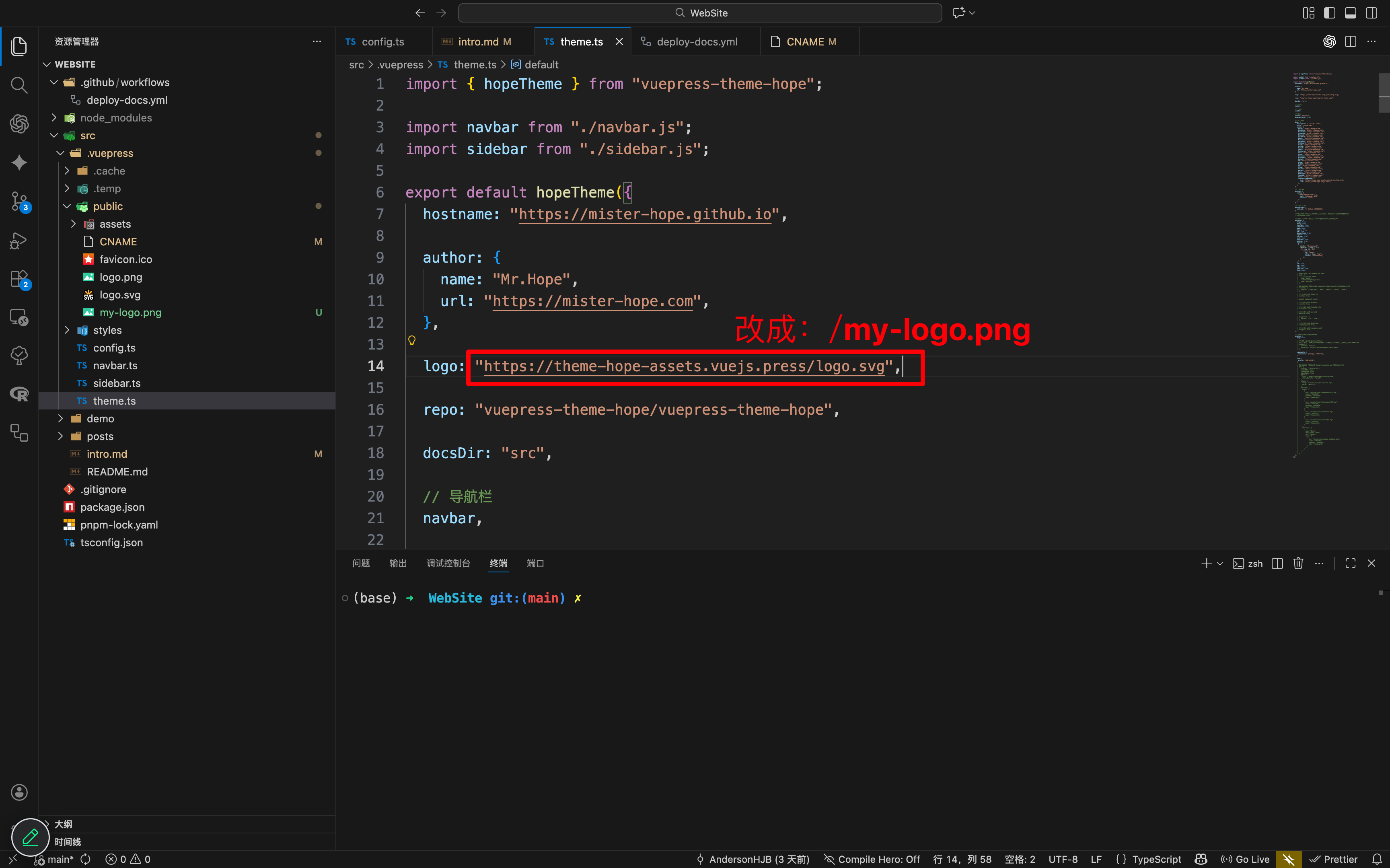
注意:在我们的网站当中,所有 / 代表从 public 开始。
也就是:/my-logo.png 其实网站会执行成:src/.vuepress/public/my-logo.png
5.2 Vuepress 网站链接特点
5.2.1 资源链接特点
- Path:
src/.vuepress/public/
所有的文件、图片等,都需要放在路径 public 下,而部署之后生成的链接格式是:https://bornforthis.cn/aiyc.svg。
/ 开始就代表从 public 文件夹开始。
测验
在 public 当中,自行创建文件夹并放入全新的图片 or 文件,并发送链接到评论区。
5.2.2 文章链接特点
本网站所有文章均为 markdown 格式。
特点一:在本网站使用的主题中,
README.md文件可以直接不写。举个例子:
- 例子 1:markdown 文章路径为:
src/README.md——>对应的部署后的链接则表示为:域名/README.md(域名/index.html)——>最终简化成 【域名/】(bornforthis.cn) 代表主页。 - 例子 2:markdown 文章路径为:
src/OpenClaw/README.md(OpenClaw 是文件夹)——>对应的部署后的链接则表示为:【域名/文件夹名称/README.md】(【域名/文件夹名称/index.html】)——>最终简化成 【域名/文件夹名称/】(【bornforthis.cn/OpenClaw/】) 代表主页。
补充知识点:在 Web 前端当中,如果一个 HTML 文件命名为:
index.html则意味着是该网站的主页。实际演示:我在服务器中创建一个新站点,域名为:
1v1.bornforthis.cn,如果在这个域名对应的文件夹下放入一个 html 的页面文件,命名index.html: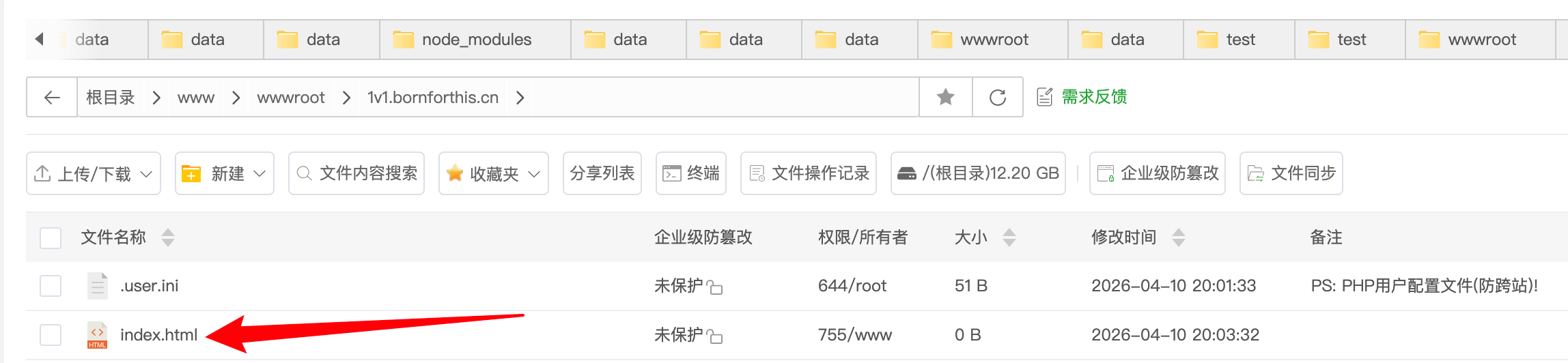
实际访问链接:https://1v1.bornforthis.cn/ 等价 https://1v1.bornforthis.cn/index.html
HTML 使用 Gemini 生成:https://gemini.google.com/share/b95aa7083c8f
所以好处不言而喻:主页就无需强制写明
index.html。如果不叫
index.html呢?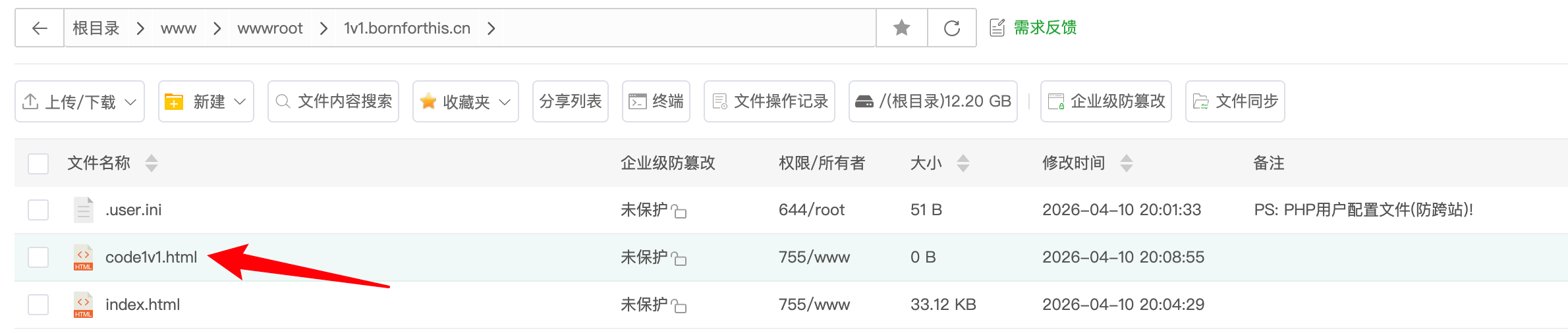
实际访问链接:https://1v1.bornforthis.cn/code1v1.html 等价 https://1v1.bornforthis.cn/code1v1.html
我们的网站是用 markdown 文章编写,网站内部代码拥有类似的处理逻辑:
if "markdown_name.md" == "README.md": return "index.html" else: return "markdown_name.html"- 例子 1:markdown 文章路径为:
特点 2:什么时候
/开始代表链接,什么时候代表public?主要取决于你的实际路径,指向哪个,就访问哪个。(前提是:网页路径与 public 路径不同)
如果网页路径与 public 相同,会访问哪个?——
优先返回网页链接。如果是页面内跳转,则显示网站页面文章(刷新也会跳转到 public 下)。如果是直接访问该链接,则显示 public 下的内容。)在页面内跳转时,优先访问网页文章。刷新、直接访问,则直接显示 public 下的同名内容。
那如何写才能避免呢?答案早就在结论当中,编写链接时,想要百分百访问 public 链接,则直接写死链接,不要简写!(
域名/public下的内容)特点 3:文章路径为:
src/python/variable.md,实际链接为:bornforthis.cn/python/variable.html,在配置文件中编写,可以直接写成:/python/variable(.md可以省略,也可以写)。
5.3 巧用 public 特性
可以借助 public 的特性,进行部署纯静态网页。
借助 AI 制作一个纯静态的网页版的【开心消消乐】:
帮我做一个纯静态的开心消消乐游戏,内置 20 个关卡。AI 帮我写的代码如下:
import React, { useState, useEffect, useCallback } from 'react';

// --- 游戏基础配置 ---
const BOARD_SIZE = 8;
const CANDY_TYPES = ['🍎', '🍊', '🍇', '🍉', '🥝', '🫐'];

// --- 自动生成 20 个关卡的配置 ---
const LEVELS = Array.from({ length: 20 }, (_, i) => ({
  id: i + 1,
  targetScore: 1000 + i * 800,        // 目标分数逐渐增加
  moves: 15 + Math.floor(i / 2),      // 步数根据关卡稍微增加,但难度比例变高
}));

// --- 核心逻辑函数 (脱离组件避免重复渲染问题) ---

// 检查并获取所有匹配的索引 (横向和纵向)
const getMatches = (currentBoard) => {
  const matches = new Set();

  // 检查横向
  for (let r = 0; r < BOARD_SIZE; r++) {
    for (let c = 0; c < BOARD_SIZE - 2; c++) {
      let idx1 = r * BOARD_SIZE + c;
      let idx2 = r * BOARD_SIZE + c + 1;
      let idx3 = r * BOARD_SIZE + c + 2;
      if (
        currentBoard[idx1] &&
        currentBoard[idx1] === currentBoard[idx2] &&
        currentBoard[idx1] === currentBoard[idx3]
      ) {
        matches.add(idx1).add(idx2).add(idx3);
        // 继续向右检查是否有更长的连消 (4消,5消等)
        let k = 3;
        while (c + k < BOARD_SIZE && currentBoard[idx1] === currentBoard[r * BOARD_SIZE + c + k]) {
          matches.add(r * BOARD_SIZE + c + k);
          k++;
        }
      }
    }
  }

  // 检查纵向
  for (let c = 0; c < BOARD_SIZE; c++) {
    for (let r = 0; r < BOARD_SIZE - 2; r++) {
      let idx1 = r * BOARD_SIZE + c;
      let idx2 = (r + 1) * BOARD_SIZE + c;
      let idx3 = (r + 2) * BOARD_SIZE + c;
      if (
        currentBoard[idx1] &&
        currentBoard[idx1] === currentBoard[idx2] &&
        currentBoard[idx1] === currentBoard[idx3]
      ) {
        matches.add(idx1).add(idx2).add(idx3);
        // 继续向下检查是否有更长的连消
        let k = 3;
        while (r + k < BOARD_SIZE && currentBoard[idx1] === currentBoard[(r + k) * BOARD_SIZE + c]) {
          matches.add((r + k) * BOARD_SIZE + c);
          k++;
        }
      }
    }
  }

  return Array.from(matches);
};

// 生成一个没有初始匹配项的合法开局棋盘
const generateValidBoard = () => {
  let board = new Array(BOARD_SIZE * BOARD_SIZE).fill(null);
  for (let i = 0; i < board.length; i++) {
    let available = [...CANDY_TYPES].sort(() => Math.random() - 0.5); // 打乱顺序
    for (let type of available) {
      board[i] = type;
      // 临时检查放入该项后是否会产生匹配,如果不产生,则确认使用该水果
      if (getMatches(board).length === 0) {
        break;
      }
    }
  }
  return board;
};

// 处理重力掉落和填充新水果
const applyGravity = (currentBoard) => {
  let newBoard = [...currentBoard];
  for (let c = 0; c < BOARD_SIZE; c++) {
    let col = [];
    // 从下往上提取非空的元素
    for (let r = BOARD_SIZE - 1; r >= 0; r--) {
      if (newBoard[r * BOARD_SIZE + c] !== null) {
        col.push(newBoard[r * BOARD_SIZE + c]);
      }
    }
    // 顶部缺失的位置用新生成的随机水果填补
    while (col.length < BOARD_SIZE) {
      col.push(CANDY_TYPES[Math.floor(Math.random() * CANDY_TYPES.length)]);
    }
    // 将提取和生成的一列重新放回棋盘
    for (let r = BOARD_SIZE - 1; r >= 0; r--) {
      newBoard[r * BOARD_SIZE + c] = col[(BOARD_SIZE - 1) - r];
    }
  }
  return newBoard;
};

// 检查两个方块是否相邻
const checkAdjacent = (idx1, idx2) => {
  const r1 = Math.floor(idx1 / BOARD_SIZE);
  const c1 = idx1 % BOARD_SIZE;
  const r2 = Math.floor(idx2 / BOARD_SIZE);
  const c2 = idx2 % BOARD_SIZE;
  return (Math.abs(r1 - r2) === 1 && c1 === c2) || (Math.abs(c1 - c2) === 1 && r1 === r2);
};


export default function App() {
  // --- 状态管理 ---
  const [maxLevel, setMaxLevel] = useState(1);
  const [gameState, setGameState] = useState('menu'); // 'menu', 'playing', 'won', 'lost'

  const [currentLevel, setCurrentLevel] = useState(null);
  const [board, setBoard] = useState([]);
  const [score, setScore] = useState(0);
  const [moves, setMoves] = useState(0);

  const [selectedCell, setSelectedCell] = useState(null);
  const [isAnimating, setIsAnimating] = useState(false);
  const [isUserSwapping, setIsUserSwapping] = useState(false);
  const [clearedIndices, setClearedIndices] = useState([]);

  // 初始化读取本地最高关卡记录
  useEffect(() => {
    try {
      const savedMax = localStorage.getItem('match3_maxLevel');
      if (savedMax) setMaxLevel(parseInt(savedMax, 10));
    } catch (e) {
      console.warn('Local storage disabled');
    }
  }, []);

  // 注入自定义动画 CSS
  useEffect(() => {
    const style = document.createElement('style');
    style.innerHTML = `
      @keyframes popAnim {
        0% { transform: scale(1); opacity: 1; }
        50% { transform: scale(1.3); opacity: 0.8; }
        100% { transform: scale(0); opacity: 0; }
      }
      .anim-pop {
        animation: popAnim 0.3s ease-out forwards;
      }
    `;
    document.head.appendChild(style);
    return () => document.head.removeChild(style);
  }, []);

  // --- 游戏控制 ---
  const startGame = (levelObj) => {
    setCurrentLevel(levelObj);
    setScore(0);
    setMoves(levelObj.moves);
    setBoard(generateValidBoard());
    setClearedIndices([]);
    setSelectedCell(null);
    setIsAnimating(false);
    setIsUserSwapping(false);
    setGameState('playing');
  };

  const handleLevelUnlock = (levelId) => {
    const nextMax = Math.max(maxLevel, levelId + 1);
    setMaxLevel(nextMax);
    try {
      localStorage.setItem('match3_maxLevel', nextMax.toString());
    } catch (e) { }
  };

  // --- 核心交互与连锁反应 ---

  // 尝试交换两个方块
  const trySwap = (idx1, idx2) => {
    setIsUserSwapping(true);
    let b = [...board];
    // 执行交换
    [b[idx1], b[idx2]] = [b[idx2], b[idx1]];
    setBoard(b);

    // 延迟一点时间检查是否合法,产生视觉上的交互反馈
    setTimeout(() => {
      const matches = getMatches(b);
      if (matches.length > 0) {
        // 合法交换:扣除步数,连消循环将由 useEffect 接管
        setMoves((m) => m - 1);
        setIsUserSwapping(false);
      } else {
        // 非法交换:回退位置
        let revertB = [...b];
        [revertB[idx1], revertB[idx2]] = [revertB[idx2], revertB[idx1]];
        setBoard(revertB);
        setIsUserSwapping(false);
      }
    }, 300);
  };

  // 处理方块点击
  const handleCellClick = (index) => {
    if (gameState !== 'playing' || isAnimating || isUserSwapping) return;

    if (selectedCell === null) {
      setSelectedCell(index);
    } else {
      if (selectedCell === index) {
        setSelectedCell(null); // 取消选中
      } else if (checkAdjacent(selectedCell, index)) {
        trySwap(selectedCell, index);
        setSelectedCell(null);
      } else {
        setSelectedCell(index); // 点击了不相邻的,直接改选该方块
      }
    }
  };

  // 自动检测消除与掉落的连消循环 (级联效果)
  useEffect(() => {
    if (gameState !== 'playing' || isUserSwapping) return;

    const matches = getMatches(board);

    if (matches.length > 0) {
      setIsAnimating(true);
      setClearedIndices(matches);

      // 第一步:播放消除动画,计算分数
      const timer = setTimeout(() => {
        let b = [...board];
        matches.forEach(i => b[i] = null);

        // 计算得分:基础每块10分,大于3连有额外加成
        const newPoints = matches.length * 10 + (matches.length > 3 ? (matches.length - 3) * 20 : 0);
        setScore(s => s + newPoints);

        // 第二步:执行重力掉落并填充新水果
        const nextBoard = applyGravity(b);
        setClearedIndices([]);
        setBoard(nextBoard); // 这会触发下一个 useEffect,从而实现无限连消检查
      }, 300);

      return () => clearTimeout(timer);
    } else {
      setIsAnimating(false);

      // 当盘面稳定没有可消项时,判定输赢
      if (currentLevel) {
        if (score >= currentLevel.targetScore) {
          setGameState('won');
          handleLevelUnlock(currentLevel.id);
        } else if (moves <= 0) {
          setGameState('lost');
        }
      }
    }
  }, [board, gameState, isUserSwapping, score, moves, currentLevel]);


  // --- 视图渲染组件 ---

  // 1. 关卡菜单视图
  if (gameState === 'menu') {
    return (
      <div className="min-h-screen bg-gradient-to-br from-blue-400 via-purple-400 to-pink-400 flex flex-col items-center justify-center p-4">
        <div className="max-w-md w-full bg-white/20 backdrop-blur-md rounded-3xl p-6 shadow-2xl border border-white/30">
          <h1 className="text-4xl font-extrabold text-white text-center mb-8 drop-shadow-md">🍉 开心消消乐 🍇</h1>
          <div className="grid grid-cols-4 gap-4">
            {LEVELS.map((lvl) => {
              const isLocked = lvl.id > maxLevel;
              return (
                <button
                  key={lvl.id}
                  onClick={() => !isLocked && startGame(lvl)}
                  disabled={isLocked}
                  className={`
                    aspect-square rounded-2xl flex flex-col items-center justify-center font-bold text-lg transition-all
                    ${isLocked
                      ? 'bg-gray-400/50 text-gray-200 cursor-not-allowed shadow-inner'
                      : 'bg-white/90 text-purple-600 hover:scale-105 hover:bg-white shadow-lg active:scale-95'}
                  `}
                >
                  {isLocked ? '🔒' : lvl.id}
                </button>
              );
            })}
          </div>
          <div className="mt-8 text-center text-white/80 text-sm">
            提示:滑动(点击)相邻的水果使3个以上相连即可消除得分。
          </div>
        </div>
      </div>
    );
  }

  // 2. 游戏主视图
  return (
    <div className="min-h-screen bg-gradient-to-br from-slate-800 to-indigo-900 flex flex-col items-center justify-center p-2 sm:p-4">
      <div className="max-w-md w-full">

        {/* 顶部状态栏 */}
        <div className="bg-white/10 backdrop-blur-sm rounded-2xl p-4 mb-4 flex justify-between items-center text-white shadow-lg border border-white/10">
          <div>
            <div className="text-sm text-indigo-200">第 {currentLevel.id} 关</div>
            <div className="text-2xl font-bold">{score} <span className="text-sm font-normal">/ {currentLevel.targetScore}</span></div>
          </div>
          <div className="text-right">
            <div className="text-sm text-pink-200">剩余步数</div>
            <div className={`text-3xl font-black ${moves <= 5 ? 'text-red-400 animate-pulse' : 'text-white'}`}>
              {moves}
            </div>
          </div>
        </div>

        {/* 游戏棋盘 */}
        <div className="bg-black/30 rounded-2xl p-2 shadow-2xl backdrop-blur-md relative touch-none select-none">
          <div
            className="grid gap-1 sm:gap-2"
            style={{ gridTemplateColumns: `repeat(${BOARD_SIZE}, minmax(0, 1fr))` }}
          >
            {board.map((item, index) => {
              const isSelected = selectedCell === index;
              const isCleared = clearedIndices.includes(index);
              return (
                <div
                  key={index}
                  onClick={() => handleCellClick(index)}
                  className={`
                    aspect-square rounded-xl flex items-center justify-center text-3xl sm:text-4xl cursor-pointer transition-transform duration-200
                    ${item ? 'bg-white/10' : 'bg-transparent'}
                    ${isSelected ? 'ring-4 ring-yellow-400 scale-110 z-10 bg-white/30' : ''}
                    ${isCleared ? 'anim-pop' : ''}
                    hover:bg-white/20
                  `}
                >
                  <div className="drop-shadow-md">{item}</div>
                </div>
              );
            })}
          </div>

          {/* 交互遮罩:防止动画播放时玩家点击 */}
          {(isAnimating || isUserSwapping) && (
            <div className="absolute inset-0 z-20"></div>
          )}
        </div>

        {/* 底部按钮 */}
        <div className="mt-6 flex justify-center">
          <button
            onClick={() => setGameState('menu')}
            className="px-6 py-2 bg-white/10 text-white rounded-full hover:bg-white/20 transition-colors border border-white/20"
          >
            返回菜单
          </button>
        </div>

      </div>

      {/* 结算弹窗 (胜利/失败) */}
      {(gameState === 'won' || gameState === 'lost') && (
        <div className="fixed inset-0 bg-black/60 backdrop-blur-sm flex items-center justify-center z-50 p-4">
          <div className="bg-white rounded-3xl p-8 max-w-sm w-full text-center shadow-2xl animate-bounce-in">
            <div className="text-6xl mb-4">
              {gameState === 'won' ? '🎉' : '💔'}
            </div>
            <h2 className="text-3xl font-bold mb-2 text-gray-800">
              {gameState === 'won' ? '闯关成功!' : '步数用尽!'}
            </h2>
            <p className="text-gray-500 mb-6">
              最终得分: <span className="font-bold text-indigo-600 text-lg">{score}</span>
            </p>

            <div className="flex flex-col gap-3">
              {gameState === 'won' && currentLevel.id < 20 ? (
                <button
                  onClick={() => startGame(LEVELS[currentLevel.id])} // 下一关
                  className="w-full py-3 bg-gradient-to-r from-indigo-500 to-purple-500 text-white font-bold rounded-xl shadow-lg hover:opacity-90 active:scale-95 transition-all"
                >
                  下一关
                </button>
              ) : gameState === 'won' && currentLevel.id === 20 ? (
                <div className="w-full py-3 bg-gradient-to-r from-yellow-400 to-orange-500 text-white font-bold rounded-xl shadow-lg">
                  🏆 您已通关全部20关!
                </div>
              ) : (
                <button
                  onClick={() => startGame(currentLevel)}
                  className="w-full py-3 bg-gradient-to-r from-pink-500 to-rose-500 text-white font-bold rounded-xl shadow-lg hover:opacity-90 active:scale-95 transition-all"
                >
                  重新挑战
                </button>
              )}

              <button
                onClick={() => setGameState('menu')}
                className="w-full py-3 bg-gray-100 text-gray-600 font-bold rounded-xl hover:bg-gray-200 active:scale-95 transition-all"
              >
                返回菜单
              </button>
            </div>
          </div>
        </div>
      )}

    </div>
  );
}把上面的代码。新建文件:HappyMatch.html 把代码粘贴进去。
随后进行网站部署,即可访问游戏:链接已经删除:https://bornforthis.cn/static_web/HappyMatch.html
5.4 设置网站基本信息
文件路径:src/.vuepress/config.ts
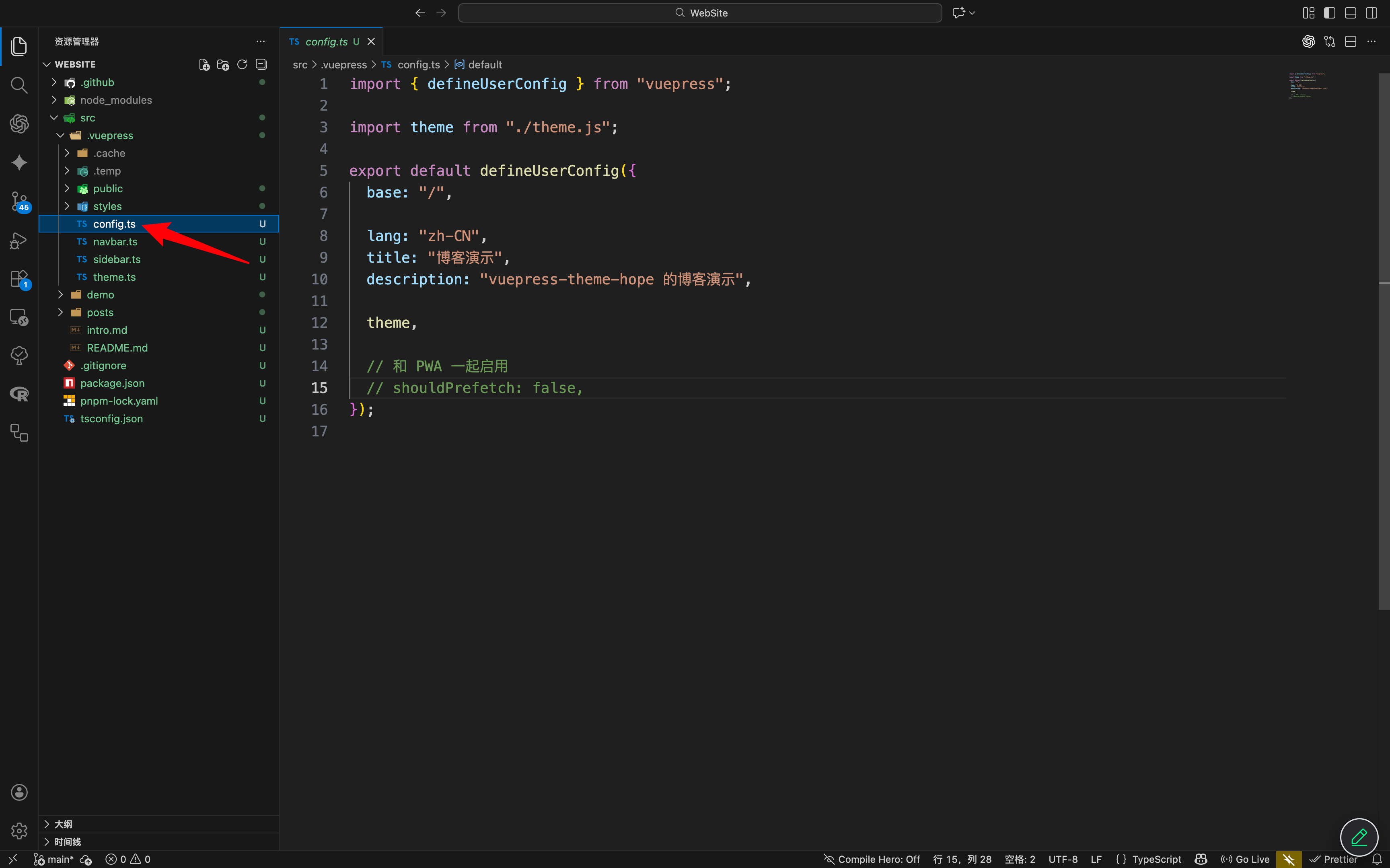
import { defineUserConfig } from "vuepress";

import theme from "./theme.js";

export default defineUserConfig({
  base: "/",

  lang: "zh-CN",
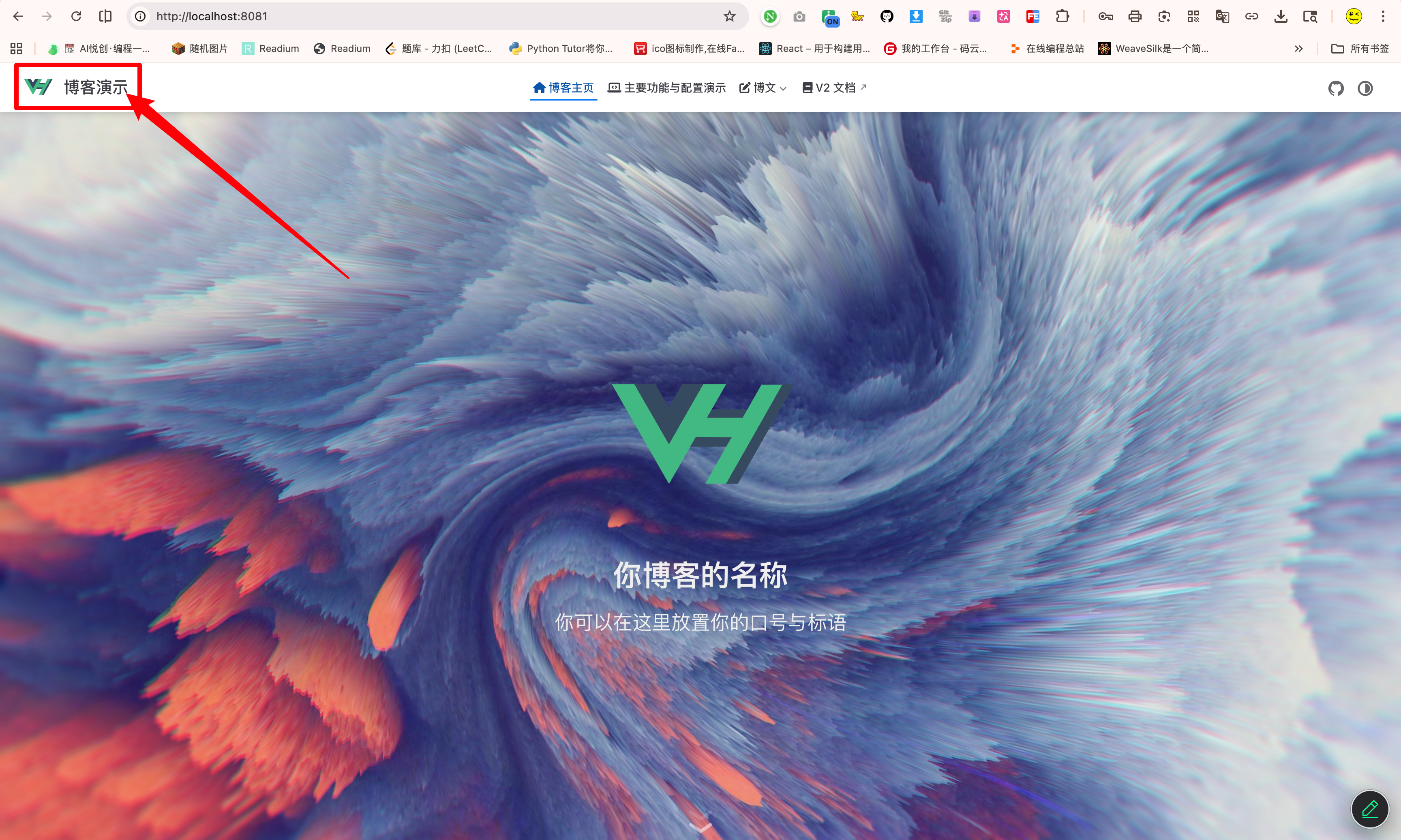
  title: "博客演示",
  description: "vuepress-theme-hope 的博客演示",

  theme,

  // 和 PWA 一起启用
  // shouldPrefetch: false,
});import { defineUserConfig } from "vuepress";
import theme from "./theme.js";
export default defineUserConfig({
base: "/",
lang: "zh-CN",
title: "AI悦创·Python一对一辅导",
description: "跟 AI悦创一起学习 Python 编程,实现你的编程梦想!官方网站:https://bornforthis.cn",
theme,
// 和 PWA 一起启用
// shouldPrefetch: false,
});
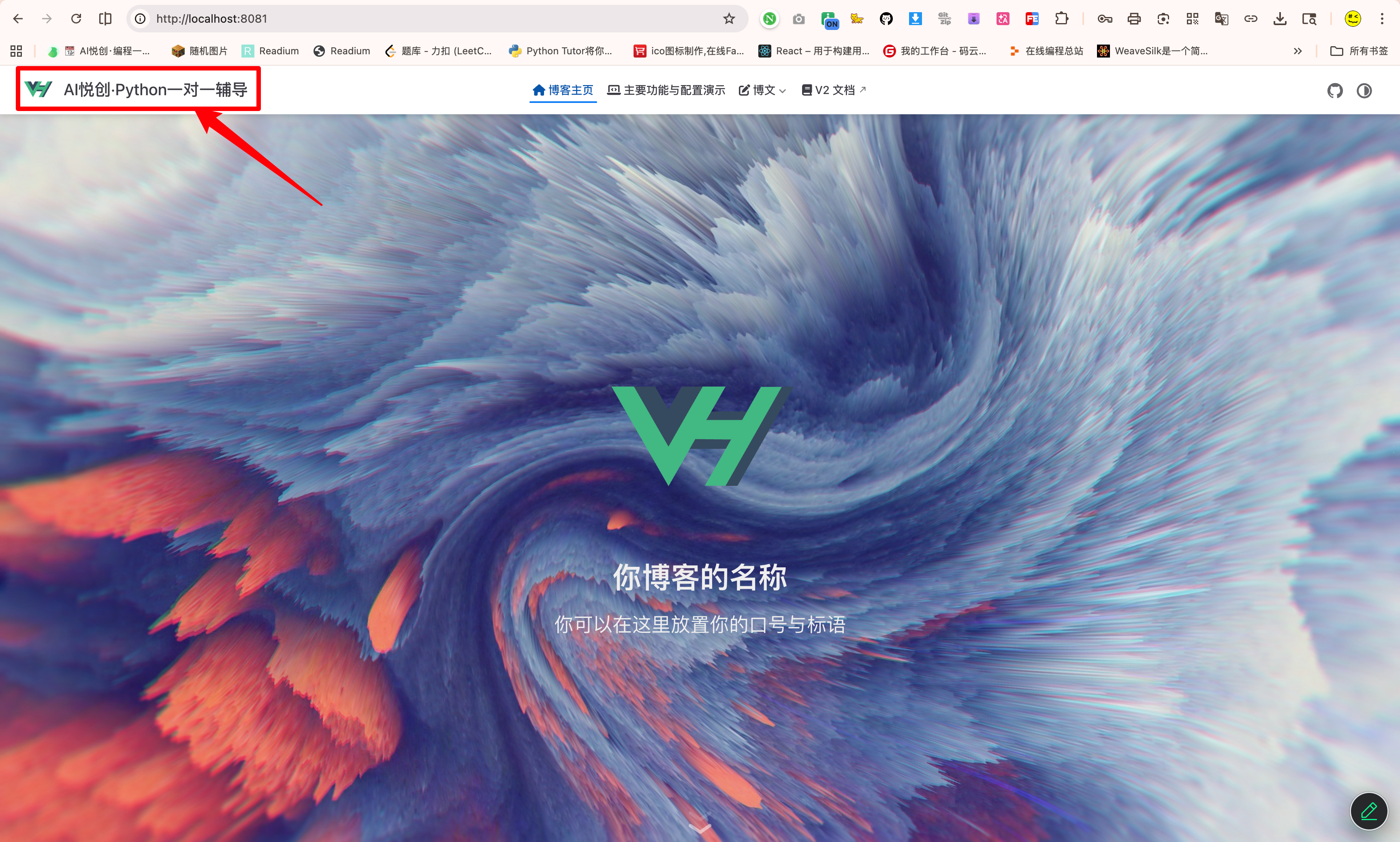
5.5 更改网页中心的 logo 和博客名称、Slogan
- Path:
src/README.md
---
home: true
layout: Blog
icon: house
title: 博客主页
heroImage: https://theme-hope-assets.vuejs.press/logo.svg
heroText: 你博客的名称
heroFullScreen: true
tagline: 你可以在这里放置你的口号与标语
projects:
  - icon: folder-open
    name: 项目名称
    desc: 项目详细描述
    link: https://你的项目链接

  - icon: link
    name: 链接名称
    desc: 链接详细描述
    link: https://链接地址

  - icon: book
    name: 书籍名称
    desc: 书籍详细描述
    link: https://你的书籍链接

  - icon: newspaper
    name: 文章名称
    desc: 文章详细描述
    link: https://你的文章链接

  - icon: user-group
    name: 伙伴名称
    desc: 伙伴详细介绍
    link: https://你的伙伴链接

  - icon: https://theme-hope-assets.vuejs.press/logo.svg
    name: 自定义项目
    desc: 自定义详细介绍
    link: https://你的自定义链接

footer: 自定义你的页脚文字
---

这是一个博客主页的案例。

要使用此布局,你应该在页面前端设置 `layout: Blog` 和 `home: true`。

相关配置文档请见 [博客主页](https://theme-hope.vuejs.press/zh/guide/blog/home.html)。title: 博客主页
heroImage: https://theme-hope-assets.vuejs.press/logo.svg
heroText: 你博客的名称
tagline: 你可以在这里放置你的口号与标语title: 黄家宝
heroImage: /aiyc.svg
heroText: JiaBao.Huang
tagline: “I love the people I photograph”5.6 更改网站主页背景图片
- Path:
src/README.md
bgImage: /img_home/079A23792.jpg5.7 删除主页多余标签&底部内容
- Path:
src/README.md
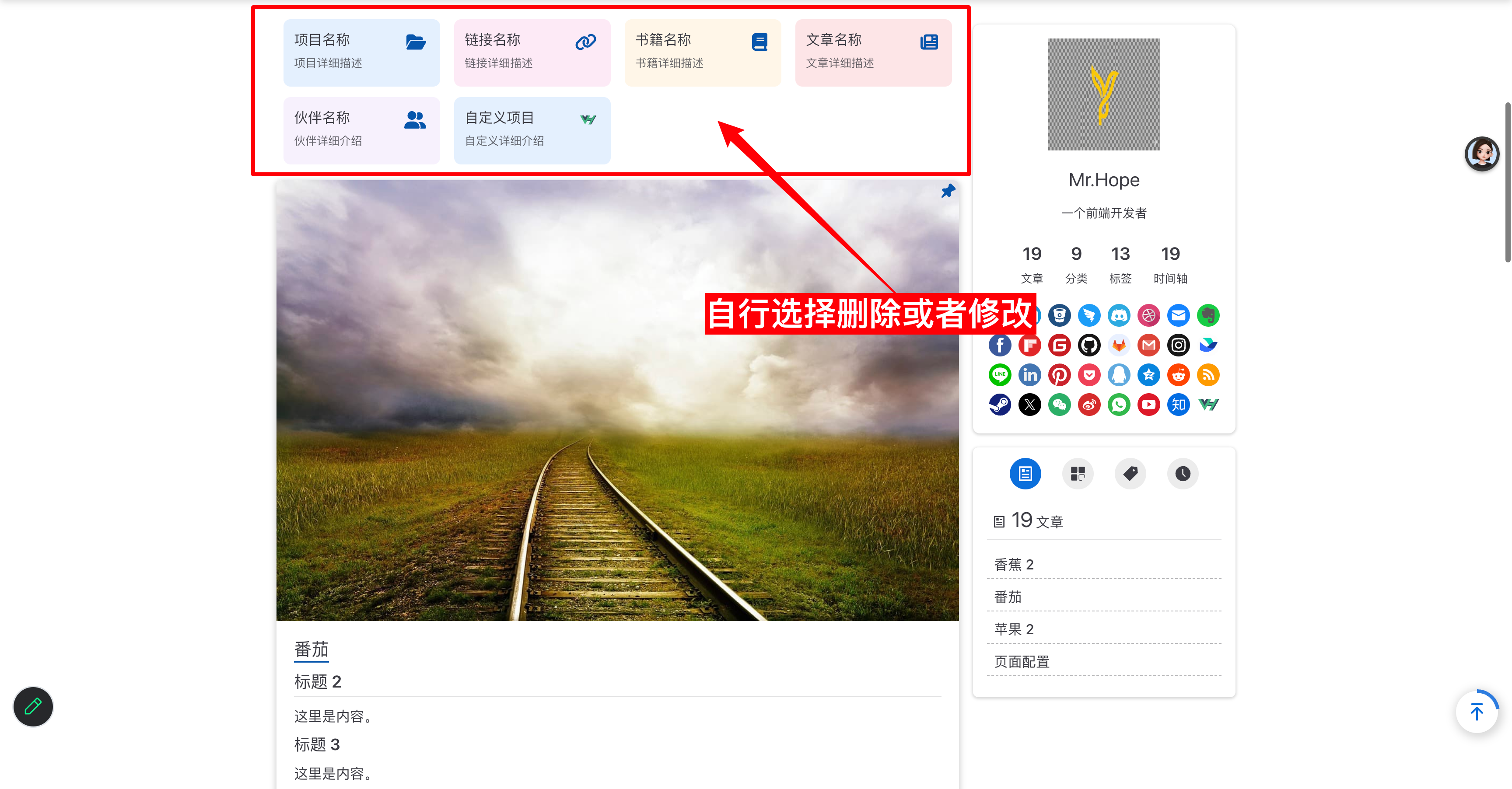
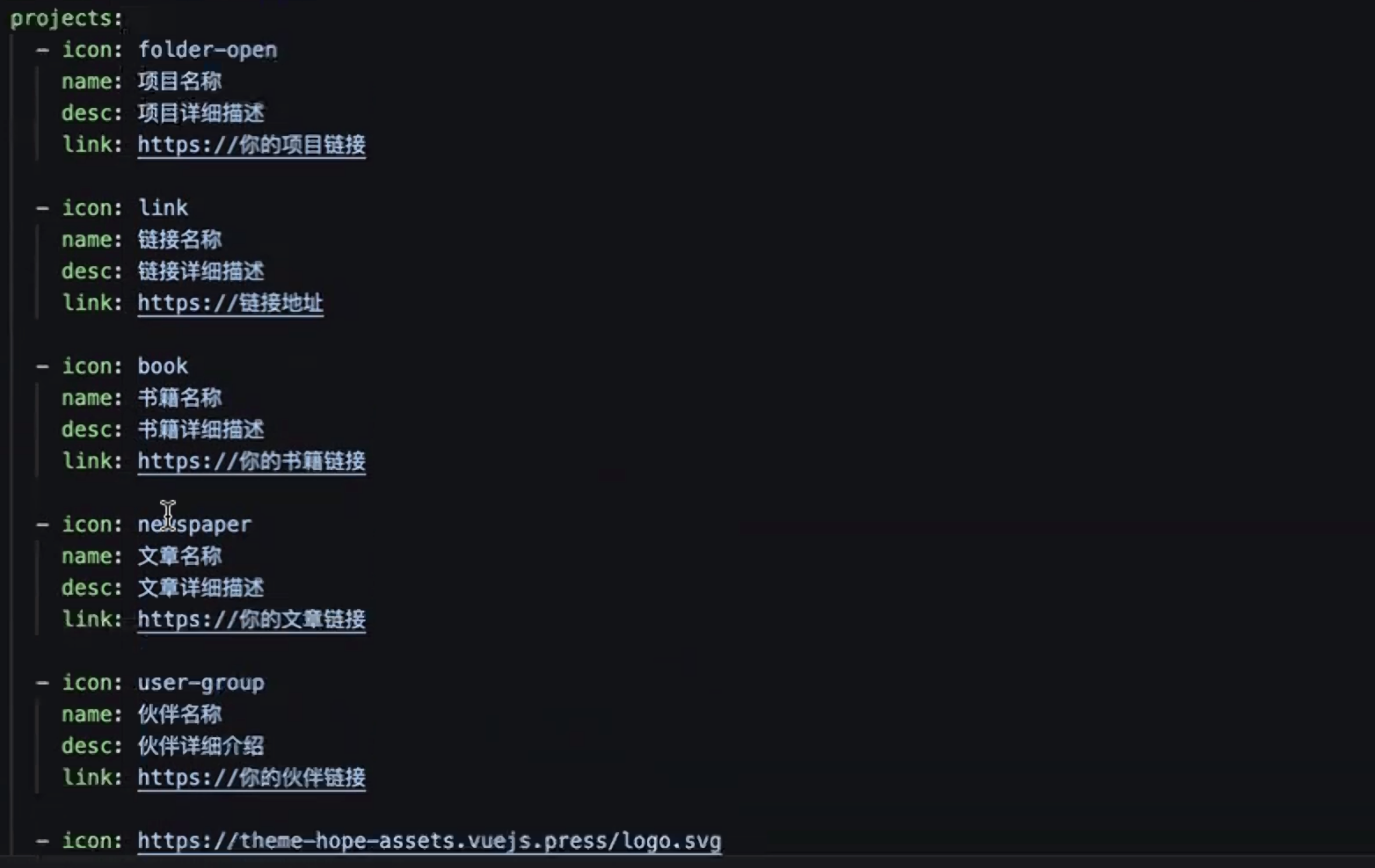

5.8 设置主页页脚
- Path:
src/README.md
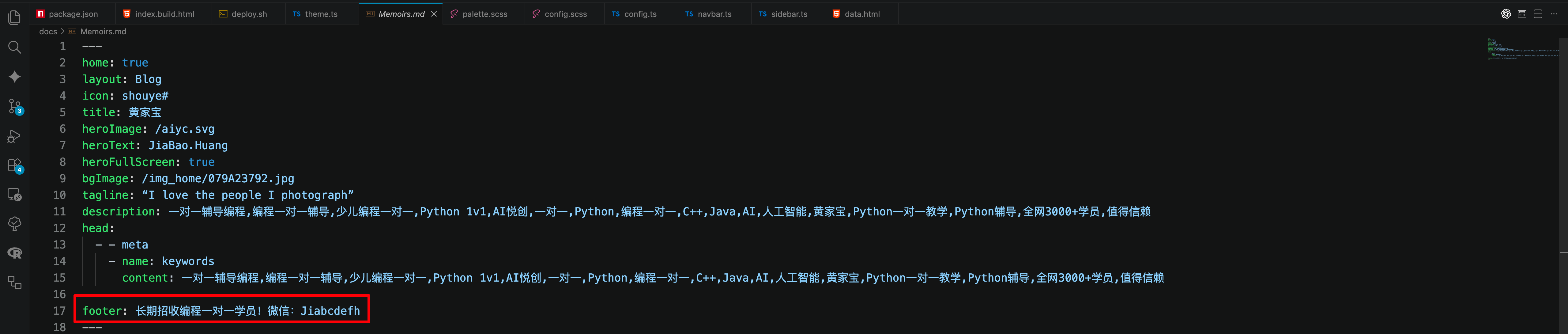
5.9 设置网站图标
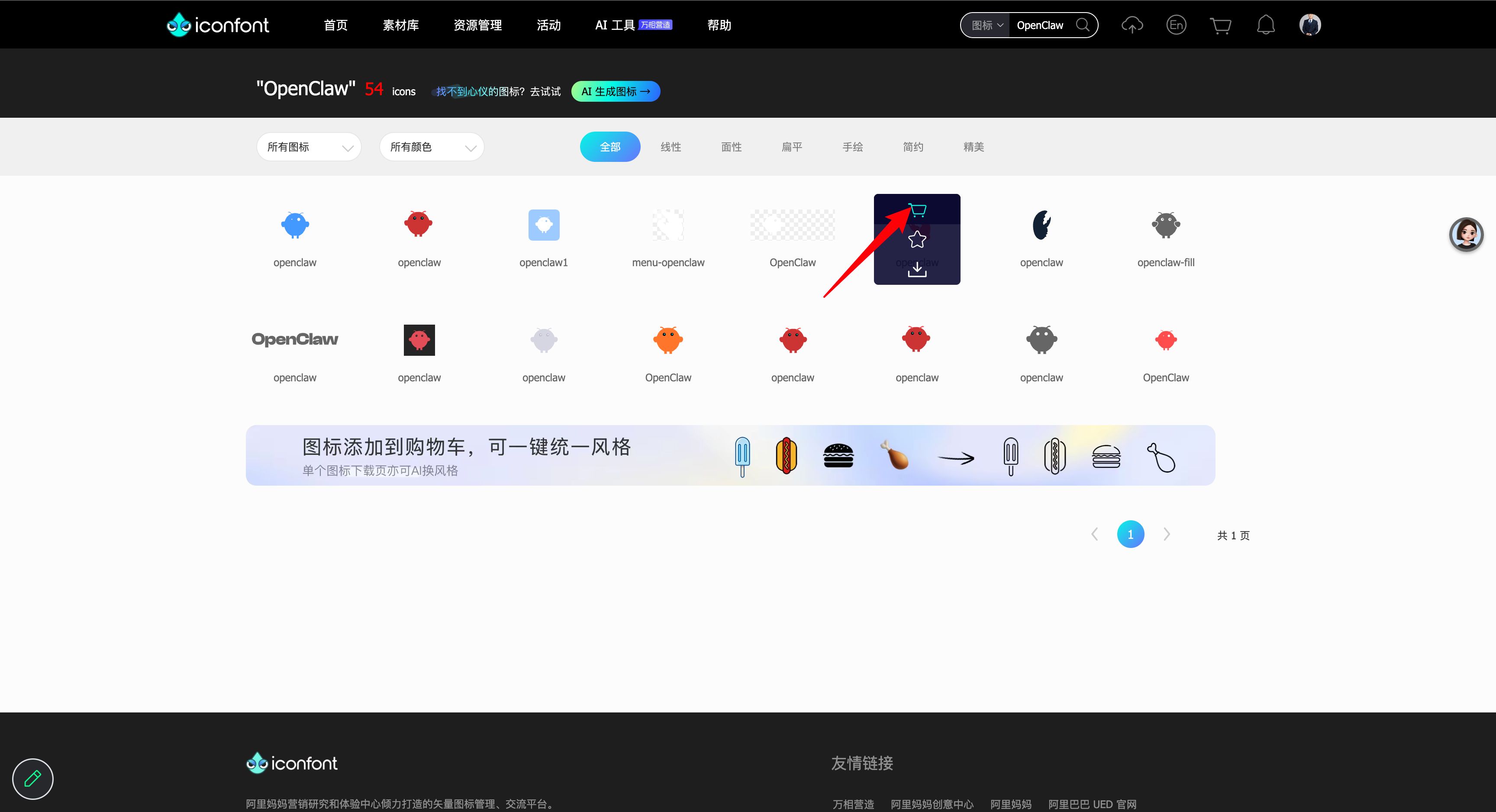
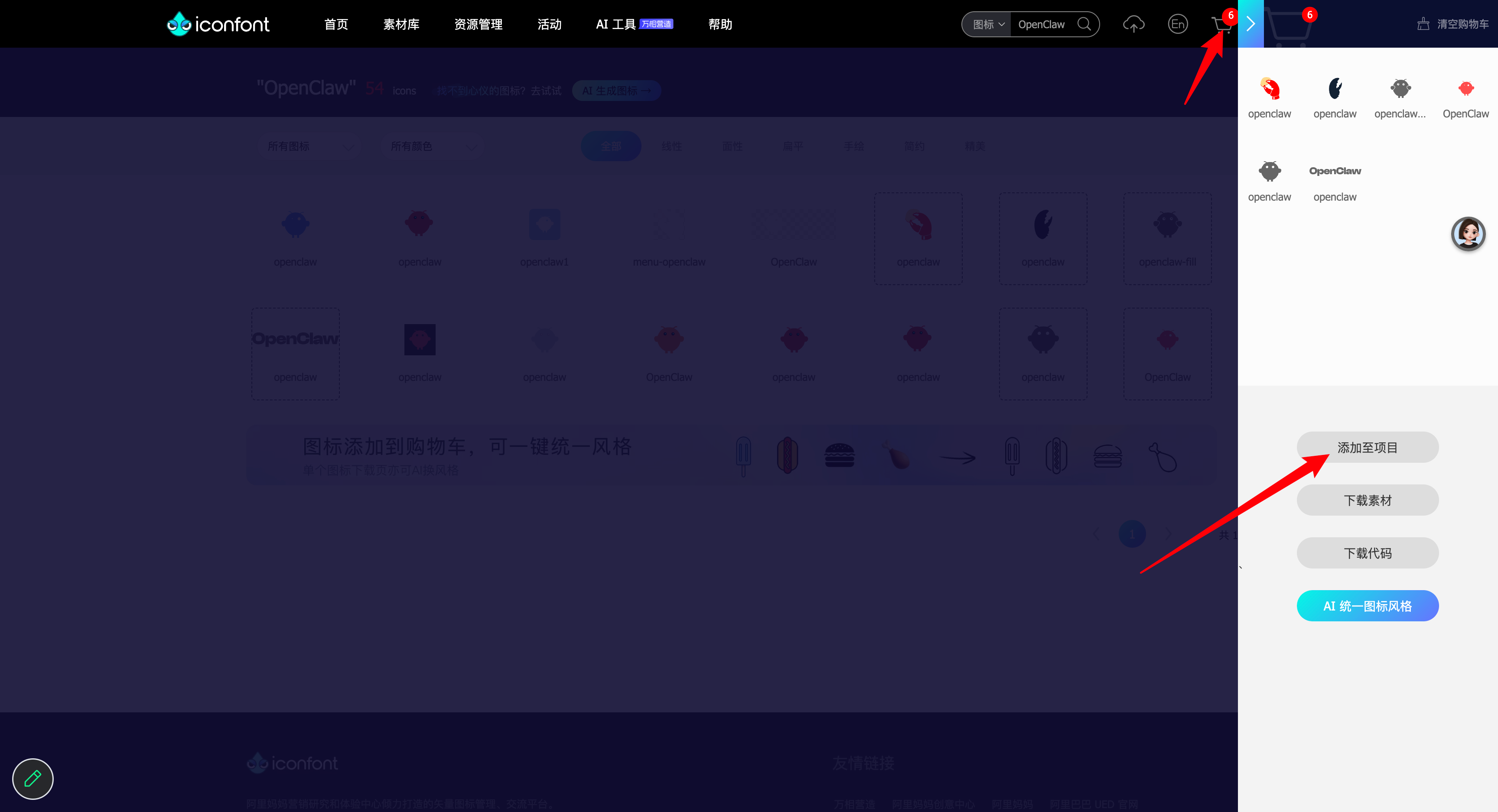
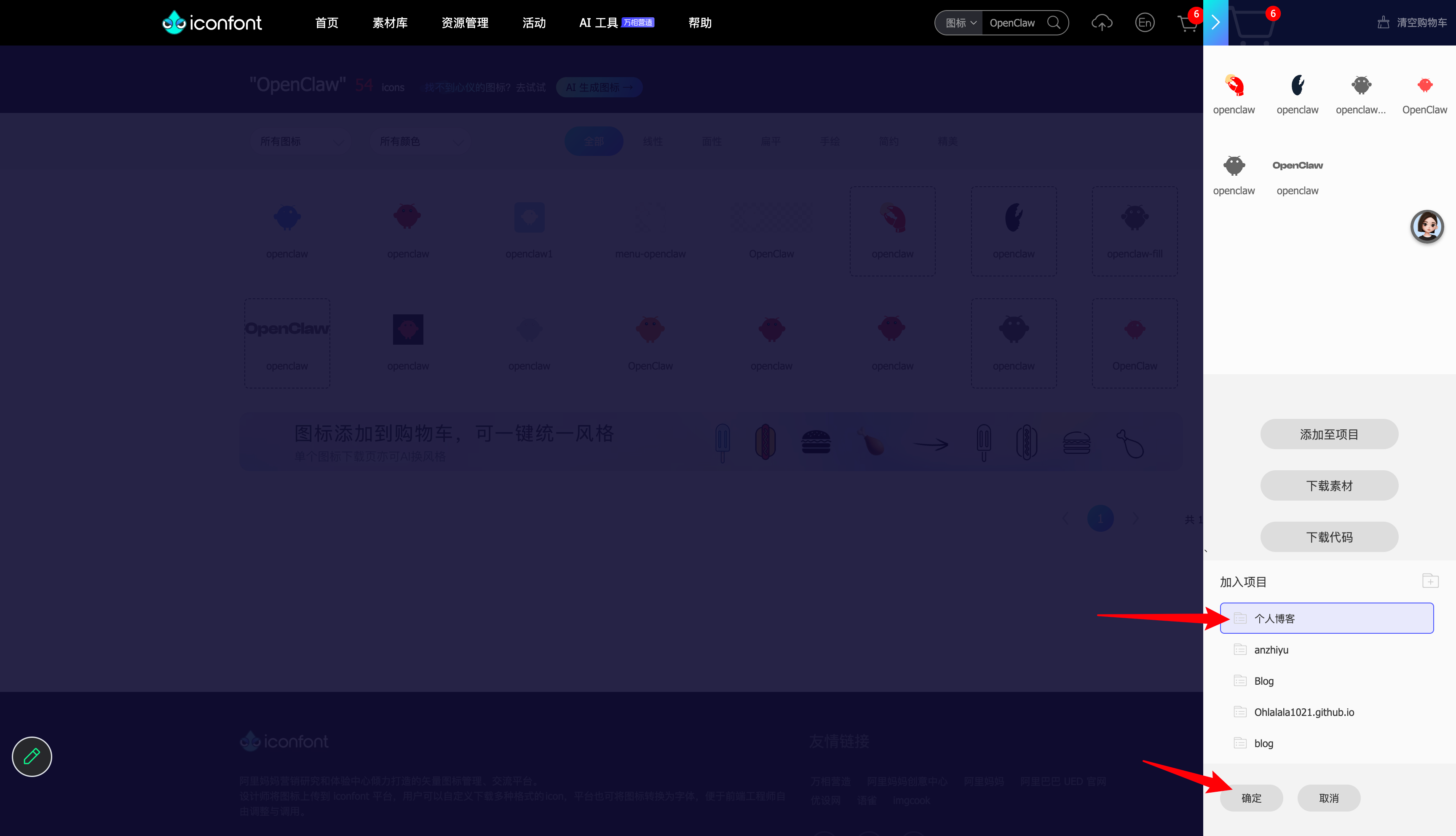
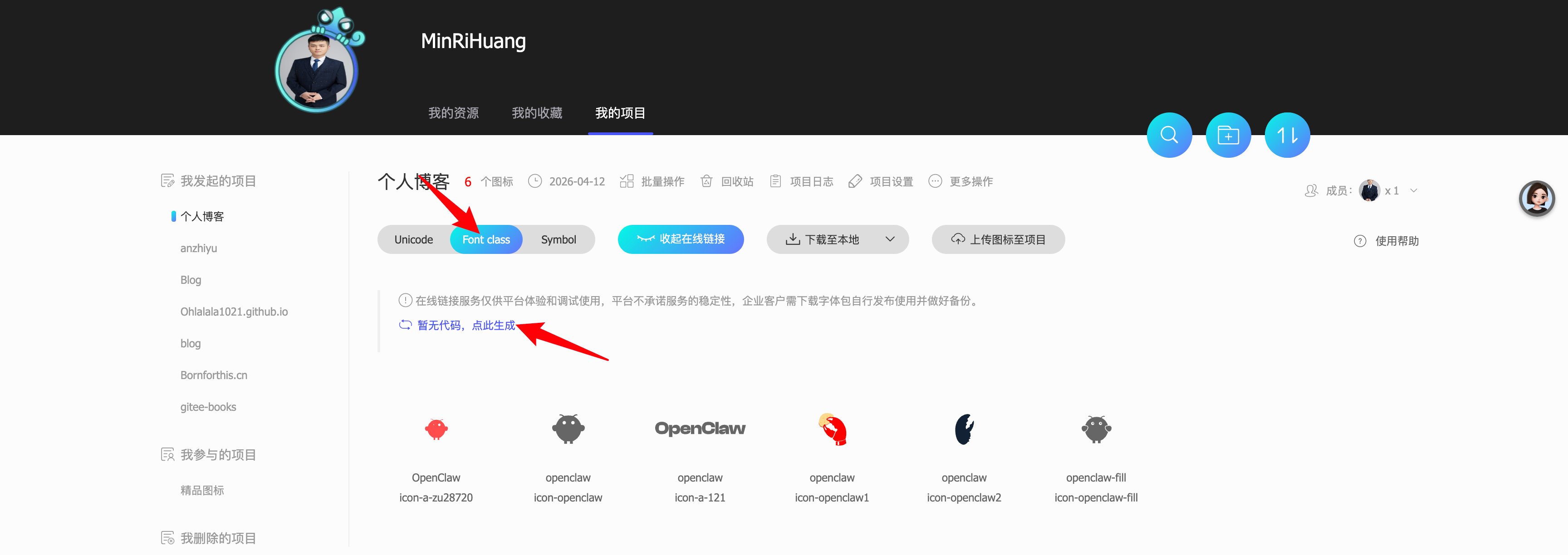
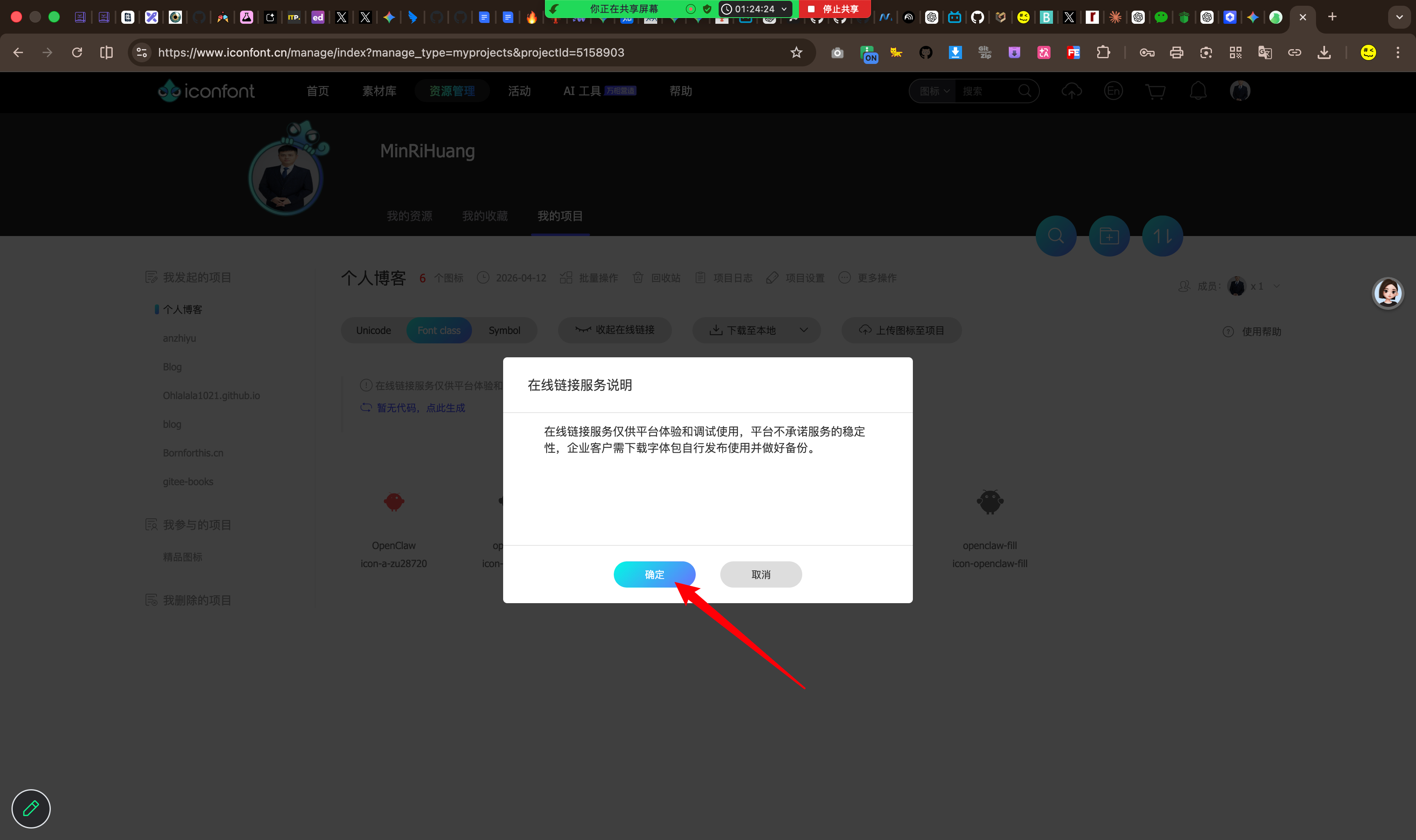
5.9.1 注册阿里巴巴矢量图&添加图标
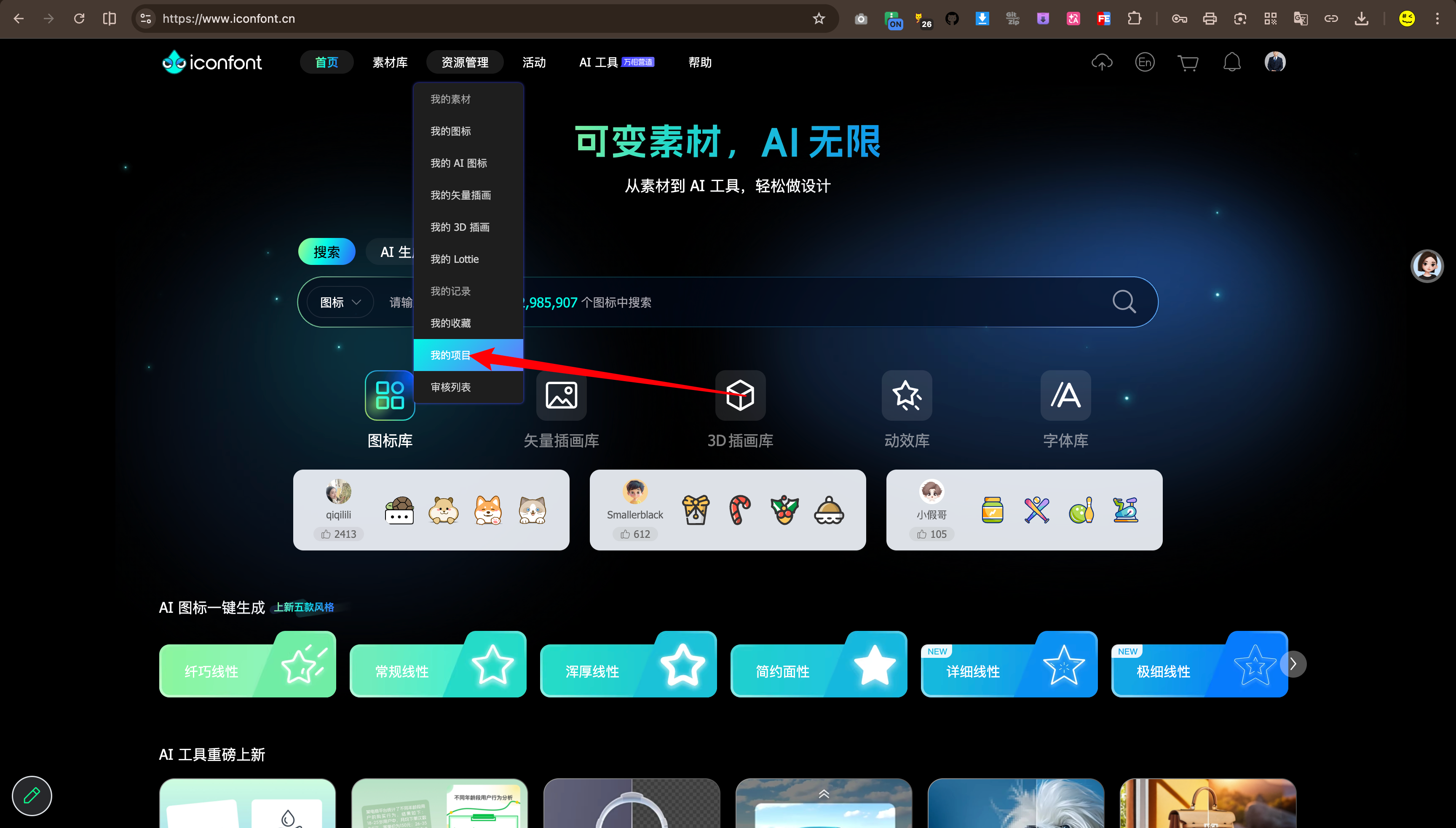
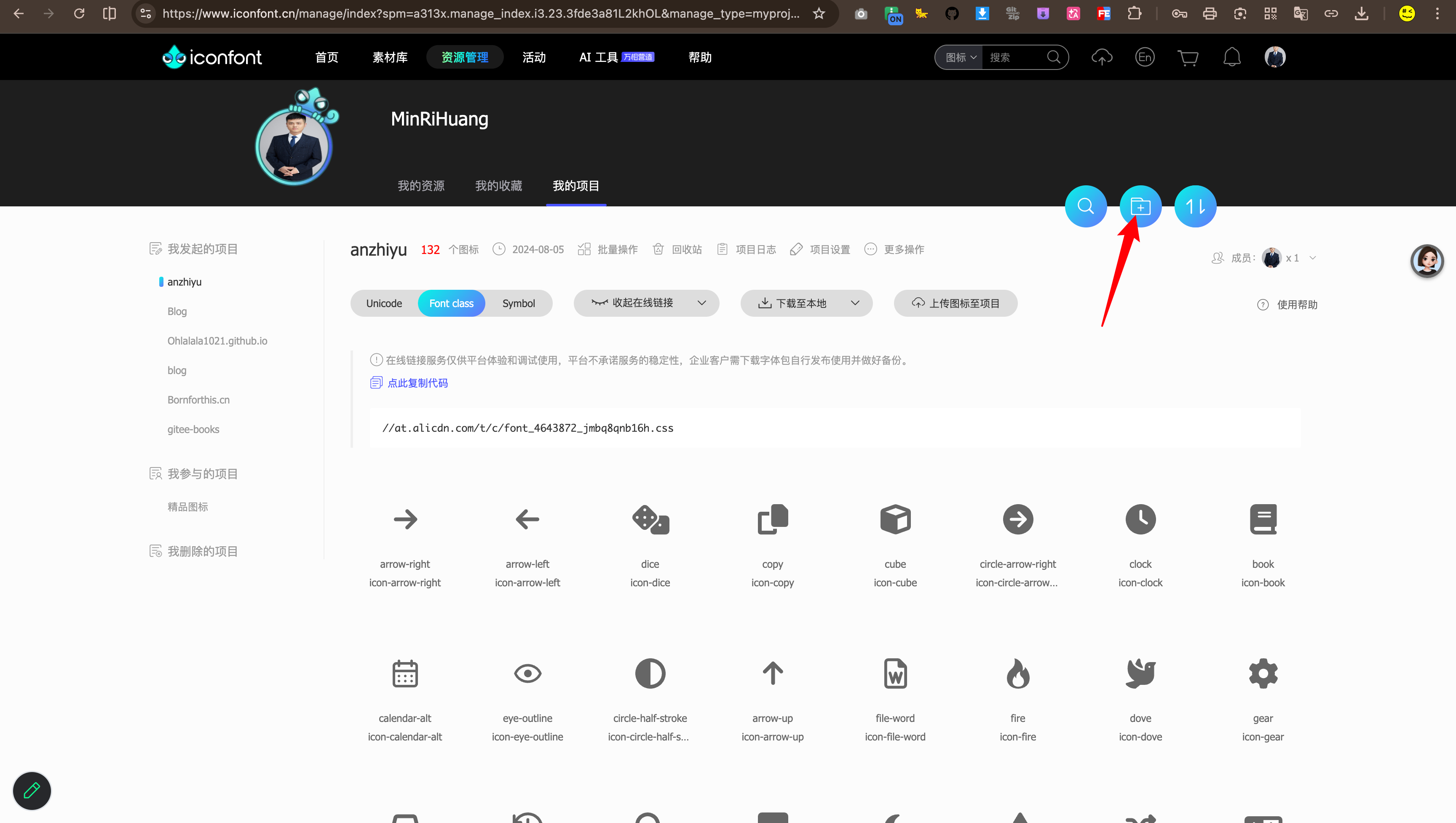
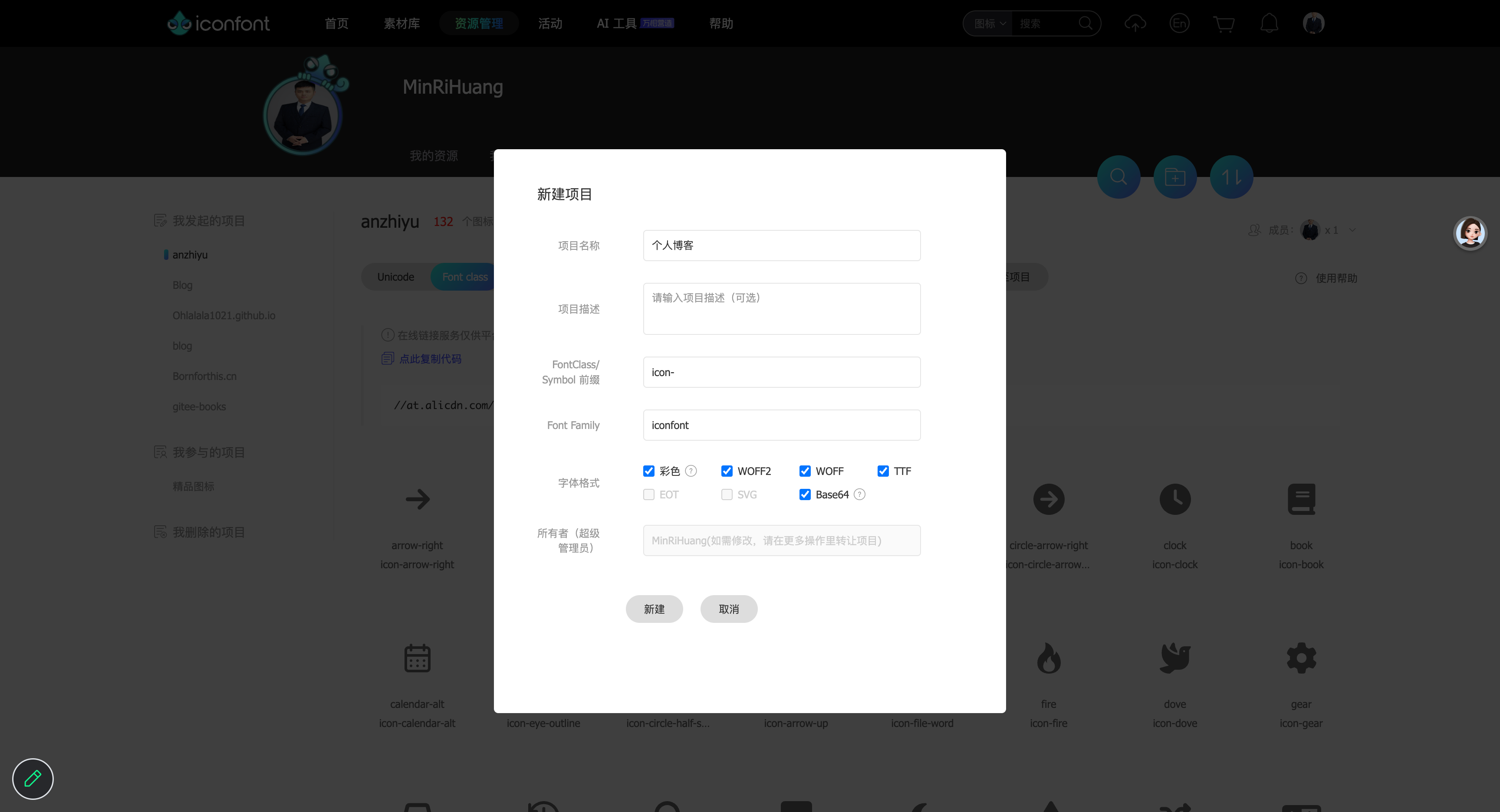
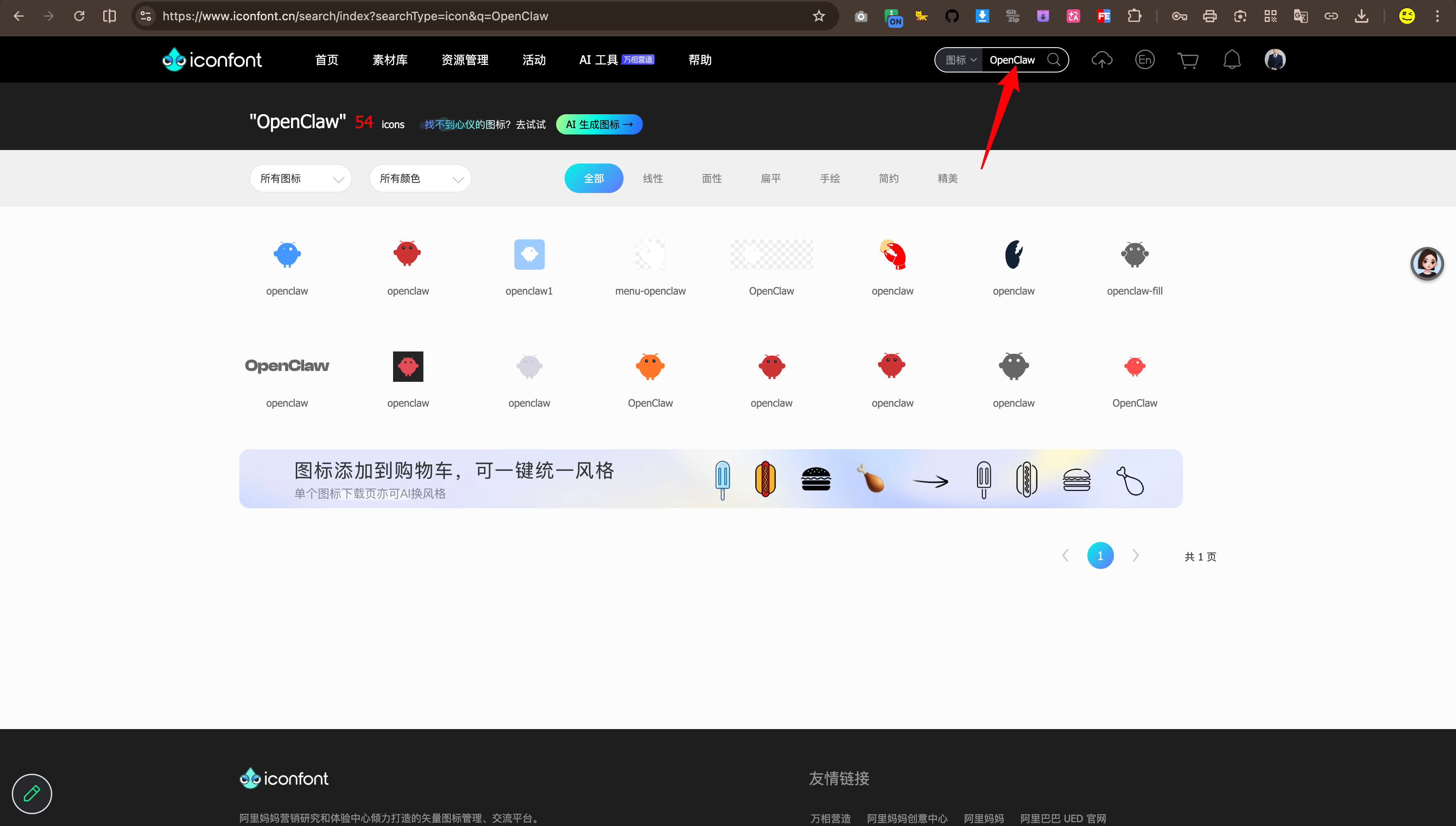
注意:本主题仅支持单色图标,有些彩色图标支持,但也只是显示单色。主要还是需要自行测试,图标是否可用。
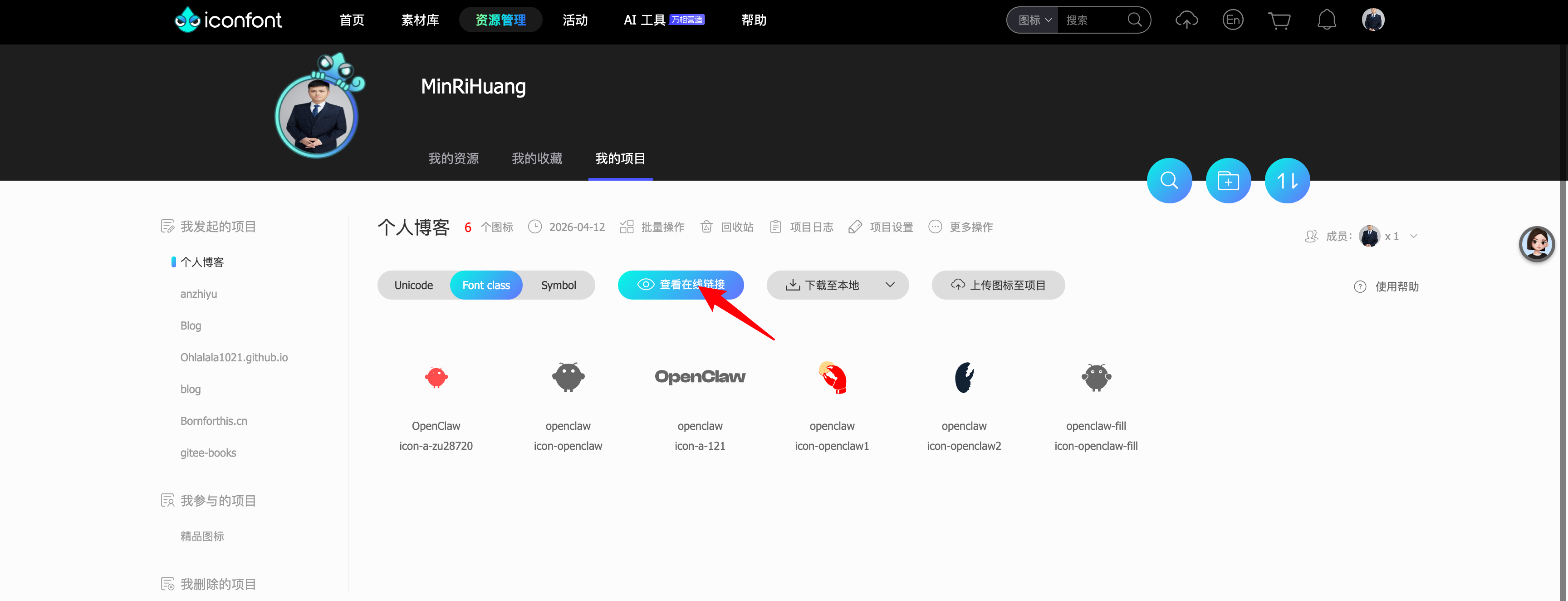
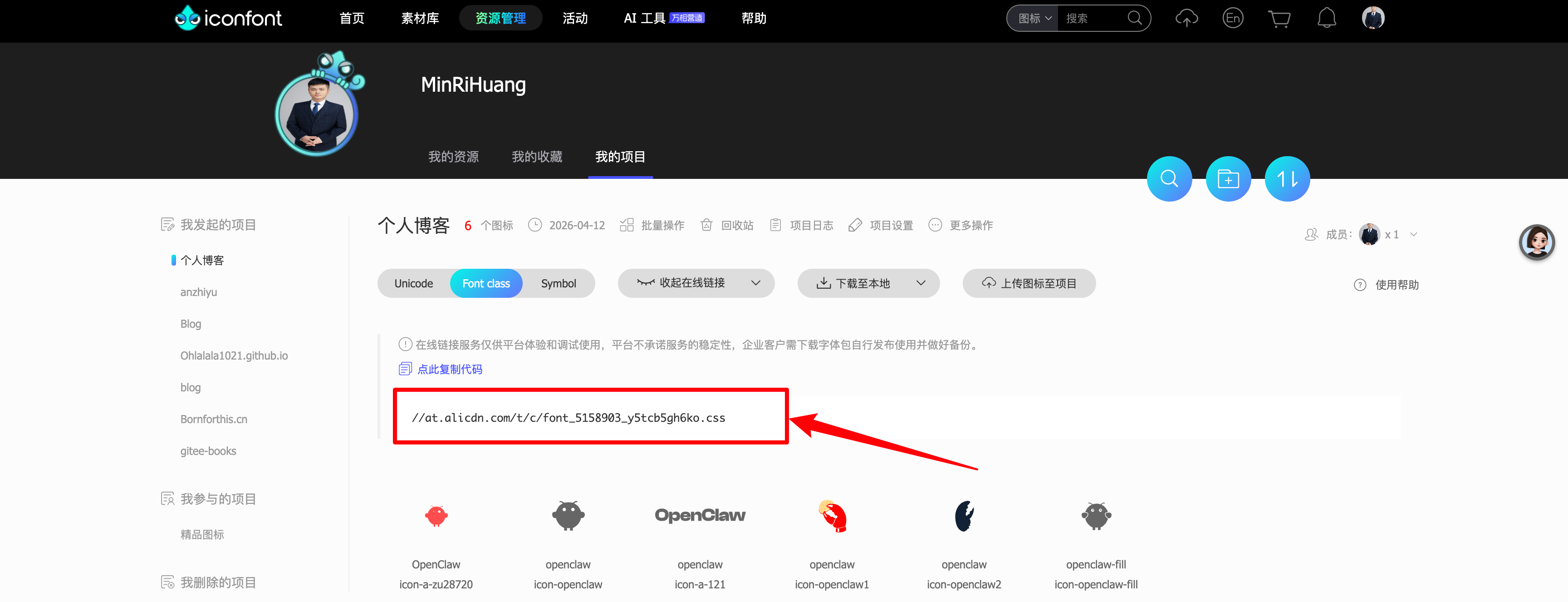
5.9.2 添加链接
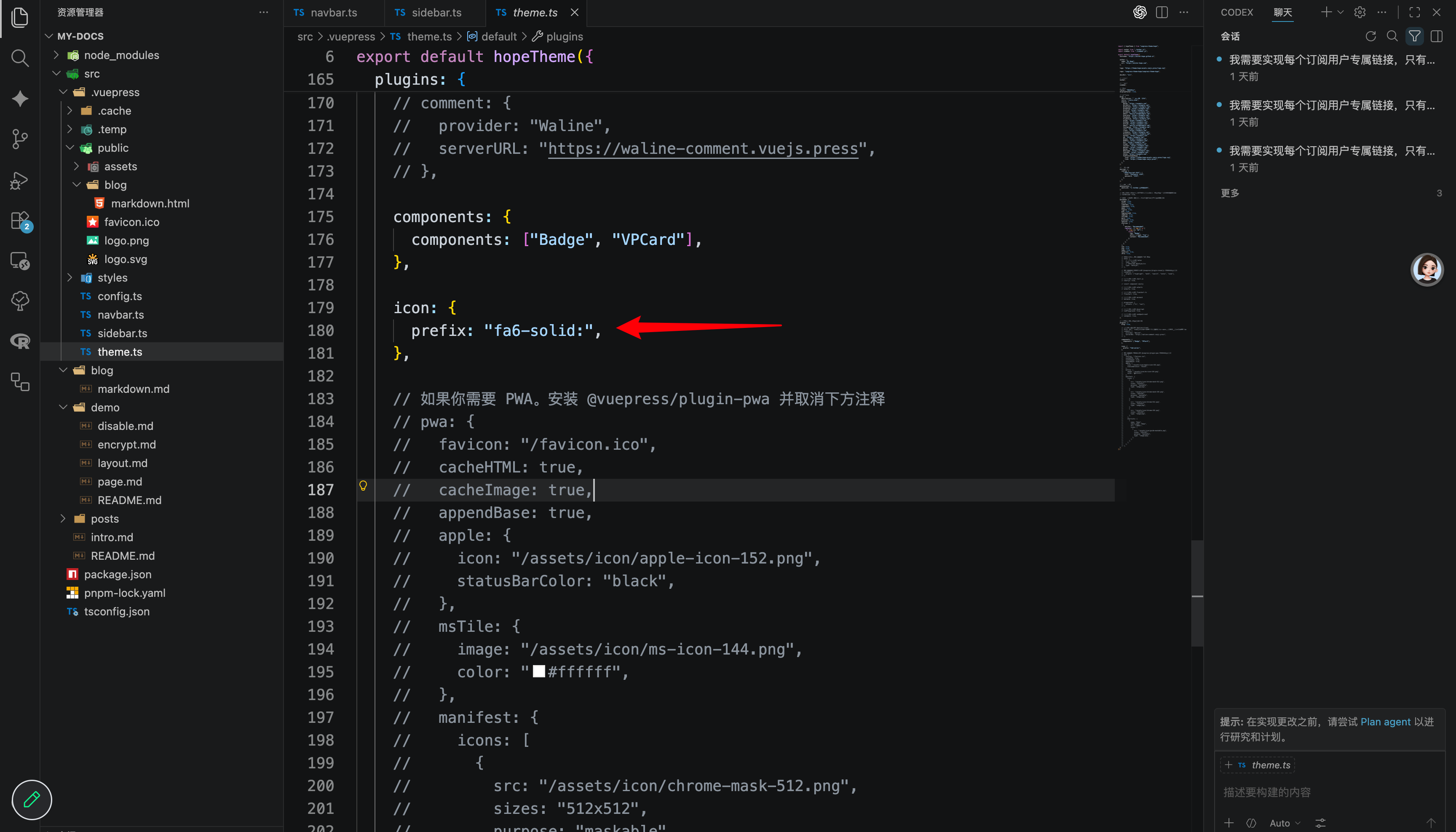
改成:

con: {
    prefix: "iconfont icon-",
    assets: "//at.alicdn.com/t/c/font_5158903_y5tcb5gh6ko.css",
},
5.9.3 使用图标
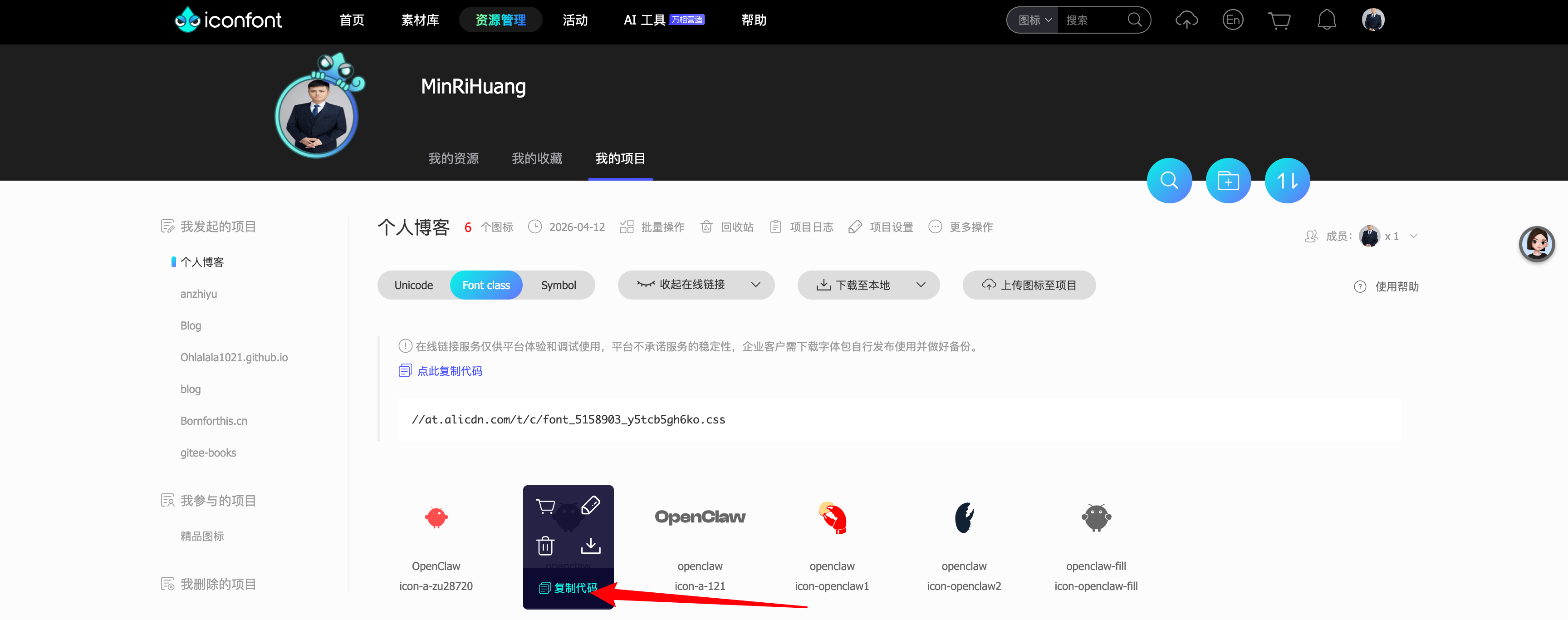
例如:菜单栏
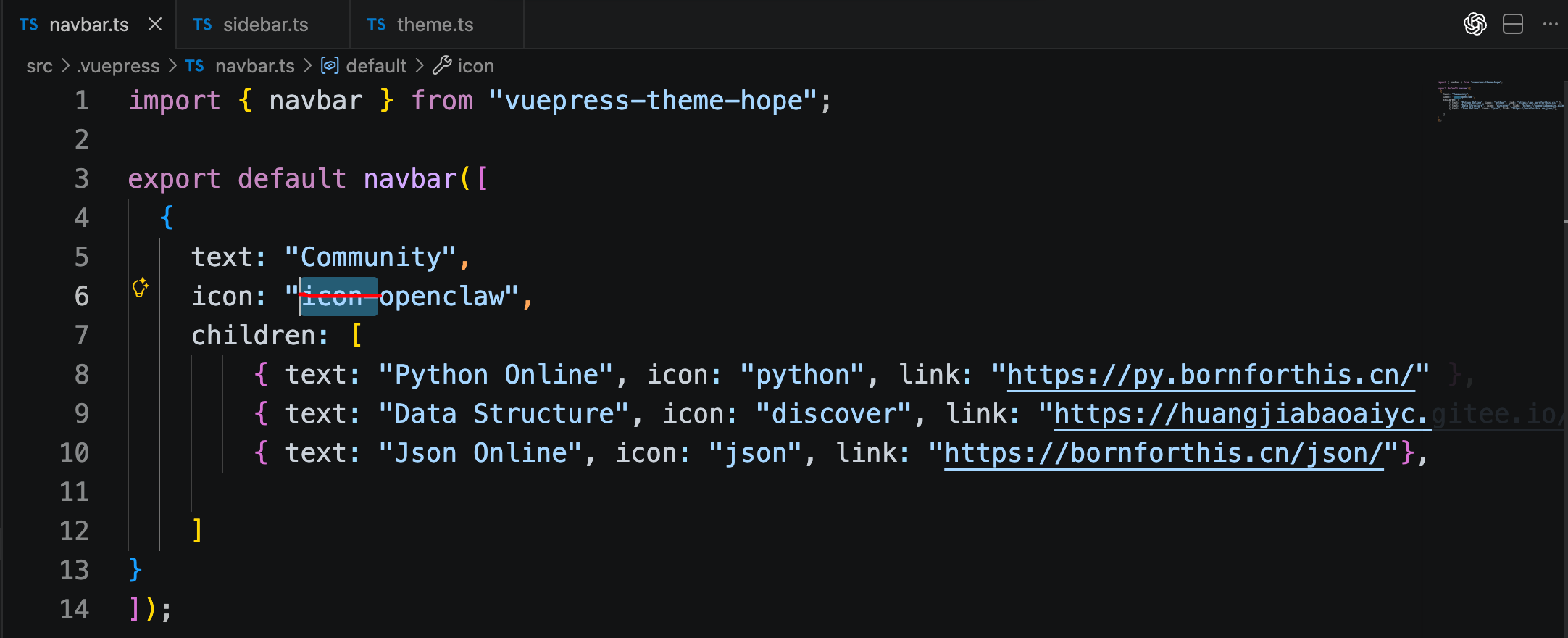
记得把前缀 icon- 删除 { text: "Community", icon: "openclaw", children: [ { text: "Python Online", icon: "python", link: "https://py.bornforthis.cn/" }, { text: "Data Structure", icon: "discover", link: "https://huangjiabaoaiyc.gitee.io/visualgo/"}, { text: "Json Online", icon: "json", link: "https://bornforthis.cn/json/"}, ] }
查看效果 例如:侧边栏、文章,只要有
icon:的地方;
5.9.4 增加更多图标
添加自己需要的图标,流程和上面一致;
更新在线链接:
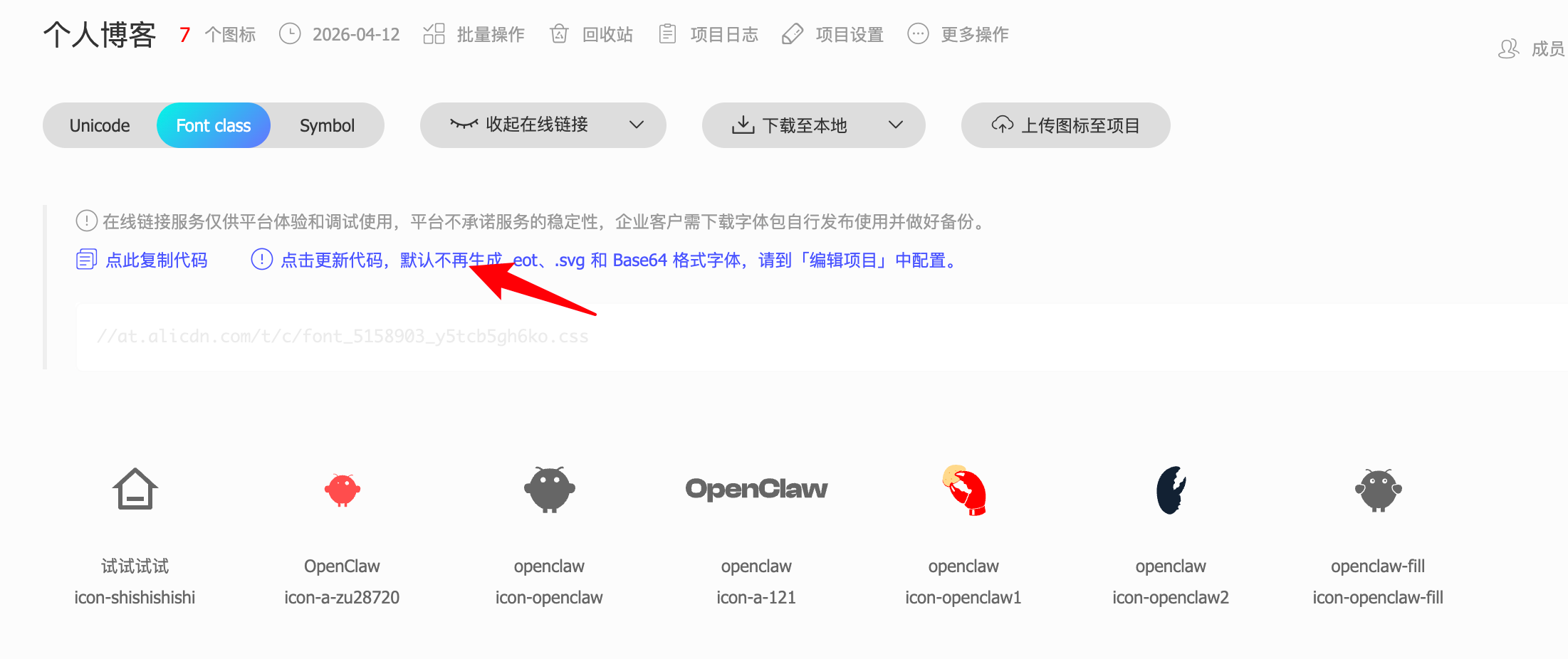
更新到网站配置当中;
5.10 设置菜单栏
- Path:
src/.vuepress/navbar.ts
把默认的内置菜单删除,仅保留如下结构:
import { navbar } from "vuepress-theme-hope";

export default navbar([
]);
便于后续自行修改定义,不会被内置默认的影响。
{
    text: "Memoirs",  // 菜单名称
    icon: "blog",     // 菜单图标
    link: "/Memoirs.html",  // 菜单指向的链接
},{
text: "Community",
icon: "shequ-jihuo", // 用你自己的 icon
children: [
{ text: "Python Online", icon: "python", link: "https://py.bornforthis.cn/" },
{ text: "Data Structure", icon: "discover", link: "https://huangjiabaoaiyc.gitee.io/visualgo/"},
{ text: "Json Online", icon: "json", link: "https://bornforthis.cn/json/"},
"https://bornforthis.cn/m3u8", // 直接写链接,则直接显示链接。[不推荐]
"/Memoirs.md", // 显示 markdown 文件中的 title
]
}{
text: "Gemini 创意项目",
icon: "shequ-jihuo", // 用你自己的 icon
children: [
{
text: "分组 1:AR 艺术项目", // 名称自己设置
children: [
{ text: "Decimal online conversion", icon: "tool", link: "https://bornforthis.cn/tool/"},
{ text: "HTML Online", icon: "web", link: "https://statichtml.web.bornforthis.cn/html_online/"},
{ text: "Python", icon: "python", link: "https://bornforthis.cn/python/#/"},
]
},
{
text: "分组 2:棋牌类项目", // 名称自己设置
children: [
{ text: "Decimal online conversion", icon: "tool", link: "https://bornforthis.cn/tool/"},
{ text: "HTML Online", icon: "web", link: "https://statichtml.web.bornforthis.cn/html_online/"},
{ text: "Python", icon: "python", link: "https://bornforthis.cn/python/#/"},
]
},
]
}5.11 设置侧边栏
注意:侧边栏是在进入一篇文章或者目录时,才会显示出来!(在主页时,是不会显示出来)
前期先删除,使用如下自动生成的方法。
- Path:
src/.vuepress/sidebar.ts
import { sidebar } from "vuepress-theme-hope";

export default sidebar({
  "/": [
    "",
    {
      text: "如何使用",
      icon: "laptop-code",
      prefix: "demo/",
      link: "demo/",
      children: "structure",
    },
    {
      text: "文章",
      icon: "book",
      prefix: "posts/",
      children: "structure",
    },
    "intro",
    {
      text: "幻灯片",
      icon: "person-chalkboard",
      link: "https://ecosystem.vuejs.press/zh/plugins/markdown/revealjs/demo.html",
    },
  ],
});import { sidebar } from "vuepress-theme-hope";
export default sidebar({
"/": "structure" // 代表:所有文章都自动生成一个、共用侧边栏。因为所有的文章都是从 / 开始
// https://bornforthis.cn/(⬅️这个斜杆)
});
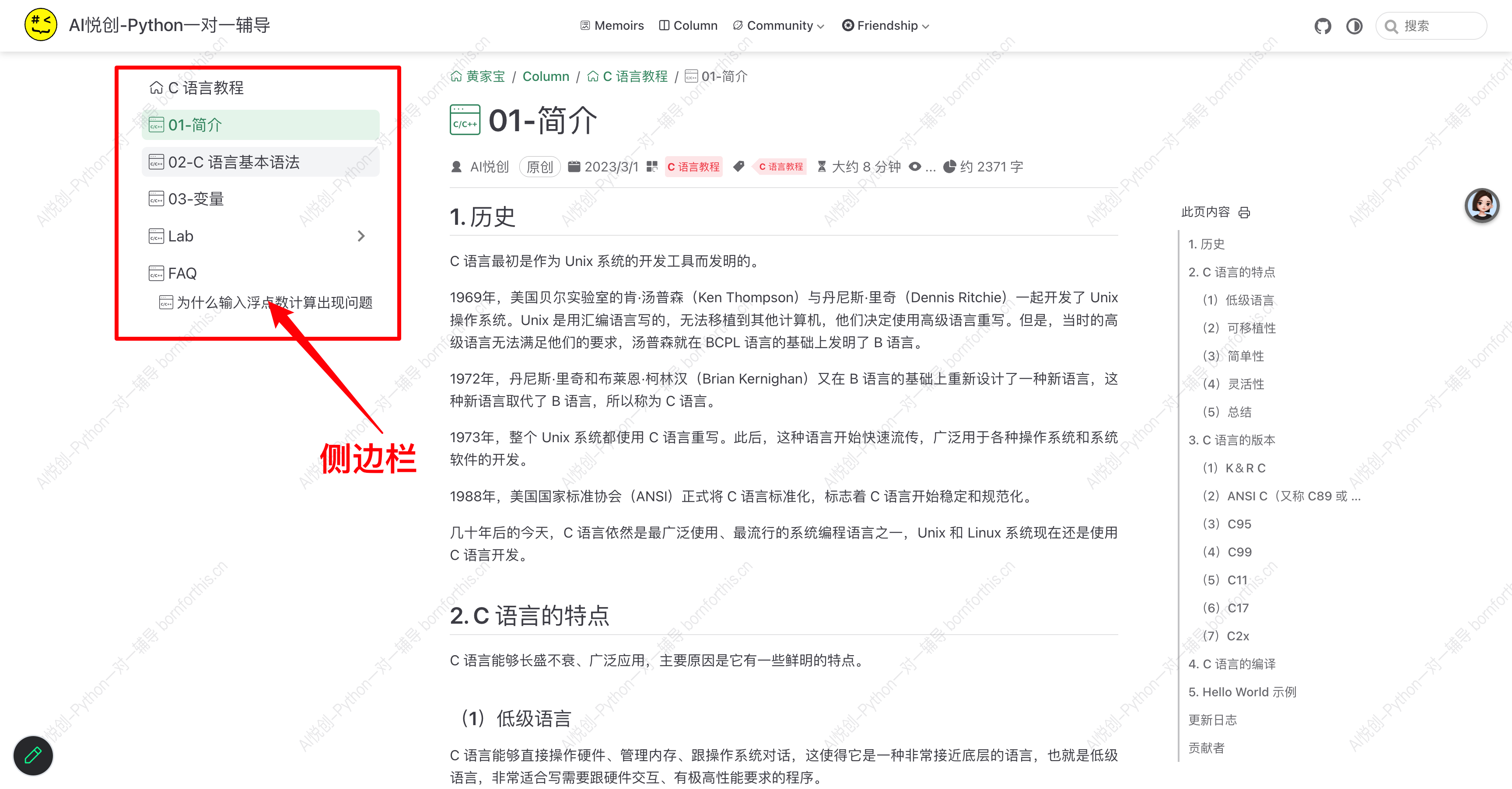
后期文章多了,进行分类。
import { sidebar } from "vuepress-theme-hope";

export default sidebar({
  // 写在这里面,注意:每个制定的侧边栏最后都需要在尾部添加 ,
});// "/1v1/88-Simple-swimming-leech/" ——> 链接「路径」·其实就是你想要一组(一类)文章共同使用的侧边栏,并不是自动生成,而是自定义。(就是 Python 文章就使用 Python 的侧边栏,OpenClaw 就使用 OpenClaw 的侧边栏)|类似自己想要分门别类
// 注意⚠️:这个链接,不能写成具体的 HTML 链接;
// 例如:https://bornforthis.cn/1v1/88-Simple-swimming-leech/lecture01.html❌
// 只能写:https://bornforthis.cn/1v1/88-Simple-swimming-leech/;✅
// 顾名思义:88-Simple-swimming-leech 是文件夹名称、lecture01.html 是 markdown 文件名称:lecture01.md
// 补充 1:这个链接是去掉自己的域名,部署之后网站会自动加上域名。例子:/1v1/88-Simple-swimming-leech/ 等价于 https://bornforthis.cn/1v1/88-Simple-swimming-leech/
// 补充 2:最后的 / 记得添加上;
// 补充 3:/1v1/ 在 src 文件夹下,但 src 文件夹不需要写出来;
"/1v1/88-Simple-swimming-leech/": [
// 该路径对应的侧边栏内容,自己尝试一下就知道,就算现在文章不存在也不会报错。(不过主题内置了一些测试文章,可以拿来练手)
{ text: "AI悦创官方网站", icon: "python", link: "https://bornforthis.cn" },
{ text: "lecture02", icon: "python", link: "lecture02" }, // 文件夹 88-Simple-swimming-leech 下的 lecture02(lecture02.md)
{ text: "Exam", icon: "python", link: "good/lecture03" }, // 文件夹 88-Simple-swimming-leech 下的 good 文件夹下的 lecture03(lecture03.md)
"lecture04", // 可以直接写成文件名称,上面的写法是为了:定义文章在侧边栏显示的名称和图标
],"/column/Python-Programming-Course/": [
"Preface", // 可以直接写成 文件名称,对应的文章路径:/column/Python-Programming-Course/Preface.md
{
text: "卷一:编程思维",
prefix: "P01-Programming-thinking",
icon: "book",
collapsible: true, // 分组是否自动折叠起来
// children: "structure",
children: [
{
text: "第一章|何为编程思维?",
icon: "blog",
collapsible: true,
children: [
"01-Why-learn-to-program",
"02-Programming-thinking-makes-kids-smarter",
],
},
]
},
// 不使用 prefix
{
text: "卷一:编程思维",
icon: "book",
collapsible: true,
children: [
{
text: "第一章|何为编程思维?",
icon: "blog", // 图标
collapsible: true,
children: [
"P01-Programming-thinking/01-Why-learn-to-program",
"P01-Programming-thinking/02-Programming-thinking-makes-kids-smarter",
],
},
]
},
],"/column/Python-Programming-Course/": [
"Preface", // 可以直接写成 文件名称,对应的文章路径:/column/Python-Programming-Course/Preface.md
{
text: "卷一:编程思维",
icon: "book",
collapsible: true, // 分组是否自动折叠起来
children: "structure", // 文章标题需要会影响自动生成后的文章顺序
},
],有人设置后,看不见效果。那此时需要好好思考一下:自定义侧边栏的目标是什么?为什么存在?——>是想要在访问特定目标路(链接)时显示该自定义侧边栏。所以想要看见设置的侧边栏效果,需要访问设定的链接,而不是主页!
5.12 设置 github 图标链接
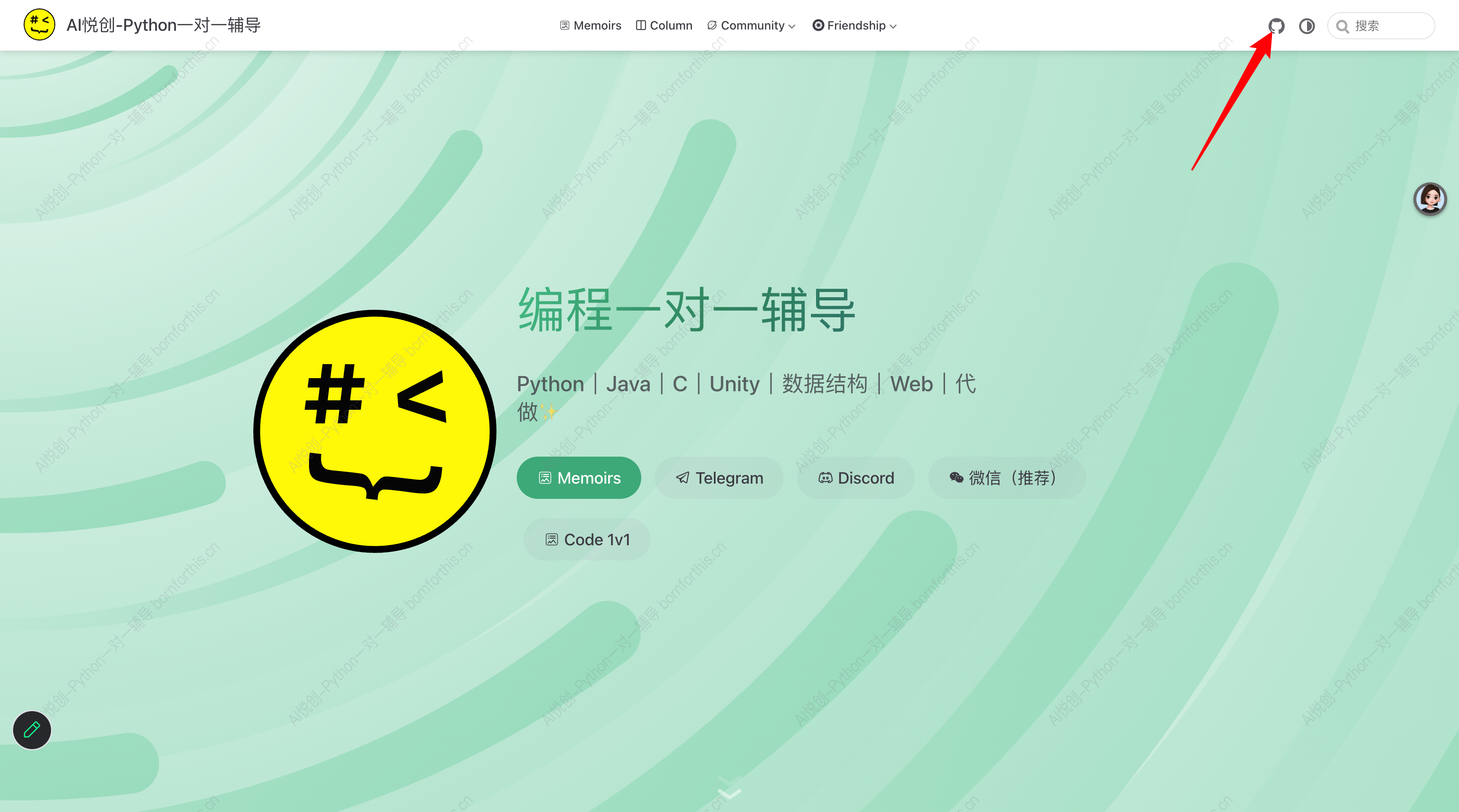
- Path:
src/.vuepress/theme.ts
repo: "vuepress-theme-hope/vuepress-theme-hope",repo: "AndersonHJB/bornforthis.cn",5.13 设置作者信息
- Path:
src/.vuepress/theme.ts
author: {
    name: "Mr.Hope",
    url: "https://mister-hope.com",
},author: {
name: "AndersonHJB",
url: "https://bornforthis.cn/",
email: "aiyuechuang@gmail.com"
},5.14 去除多余的社交信息或修改
- Path:
src/.vuepress/theme.ts - 改成自己有的即可,没有的可以直接删除或者注释
// 博客相关
  blog: {
    description: "一个前端开发者",
    intro: "/intro.html",
    medias: {
      Baidu: "https://example.com",
      BiliBili: "https://example.com",
      Bitbucket: "https://example.com",
      Dingding: "https://example.com",
      Discord: "https://example.com",
      Dribbble: "https://example.com",
      Email: "mailto:info@example.com",
      Evernote: "https://example.com",
      Facebook: "https://example.com",
      Flipboard: "https://example.com",
      Gitee: "https://example.com",
      GitHub: "https://example.com",
      Gitlab: "https://example.com",
      Gmail: "mailto:info@example.com",
      Instagram: "https://example.com",
      Lark: "https://example.com",
      Lines: "https://example.com",
      Linkedin: "https://example.com",
      Pinterest: "https://example.com",
      Pocket: "https://example.com",
      QQ: "https://example.com",
      Qzone: "https://example.com",
      Reddit: "https://example.com",
      Rss: "https://example.com",
      Steam: "https://example.com",
      Twitter: "https://example.com",
      Wechat: "https://example.com",
      Weibo: "https://example.com",
      Whatsapp: "https://example.com",
      Youtube: "https://example.com",
      Zhihu: "https://example.com",
      VuePressThemeHope: {
        icon: "https://theme-hope-assets.vuejs.press/logo.svg",
        link: "https://theme-hope.vuejs.press",
      },
    },
  },
5.15 设置网站 favicon 与大纲级别
- Path:
src/.vuepress/config.ts
import { defineUserConfig } from "vuepress";

import theme from "./theme.js";

export default defineUserConfig({
  base: "/",

  lang: "zh-CN",
  title: "博客演示",  // 改成你自己的
  description: "vuepress-theme-hope 的博客演示",  // 改成你自己的

  theme,
  // 设置自己的图标
  head: [
    ['link', { rel: 'icon', href: '/favicon.ico' }],  // href 改成自己的图标路径
  ],
  // 编写网站简介、说明
  locales: {
    "/": {
      lang: "zh-CN",
      title: "AI悦创-Python一对一辅导",
      description: "Python 1v1,AI悦创,一对一,Python,编程一对一,C++,Java,AI,人工智能,黄家宝,Python一对一教学",
    },
  },

  // 和 PWA 一起启用
  // shouldPrefetch: false,
  // 主题渲染的大纲标题级别
  markdown: {
    headers: {
      level: [2, 3, 4, 5, 6],
    }
  }
});
5.16 配置搜索功能
安装插件:
pnpm add -D @vuepress/plugin-slimsearch@next配置路径:``
5.17 配置评论
自行按照教程配置即可:https://waline.js.org/guide/get-started/
5.18 文章加密
- Path:
src/.vuepress/theme.ts - 加密方式:
- 路径是明确博客,则加密指定文章;
- 路径是文件夹,则加密整个文件夹;
  // 加密配置
  encrypt: {
    config: {
      "/demo/encrypt.html": { hint: "密码提示", password: "这是写你的密码", },
      "/column/Python-Programming-Course/P15-OpenClaw/": ["这是写你的密码"],  // 文件夹加密
      "/letter/2023/05/demo.html": "这是写你的密码",  // 特定文章加密
    },
  },
6. 文章编写
FAQ
Q1:修改网站未生效
一般我们所做的任何修改,Vuepress 主题都能自动热重载(重新加载运行,实在理解不了,可以理解成:自动重启。)但是在某些情况下:新建文章、修改侧边栏图标等情况下,最新的效果无法在网页上体现出来。此时,解决的方法就是:手动关闭和启动一下。
如果手动关闭与启动之后,问题依然存在。表明所做的修改存在问题,需要撤销修改,试一试别的。
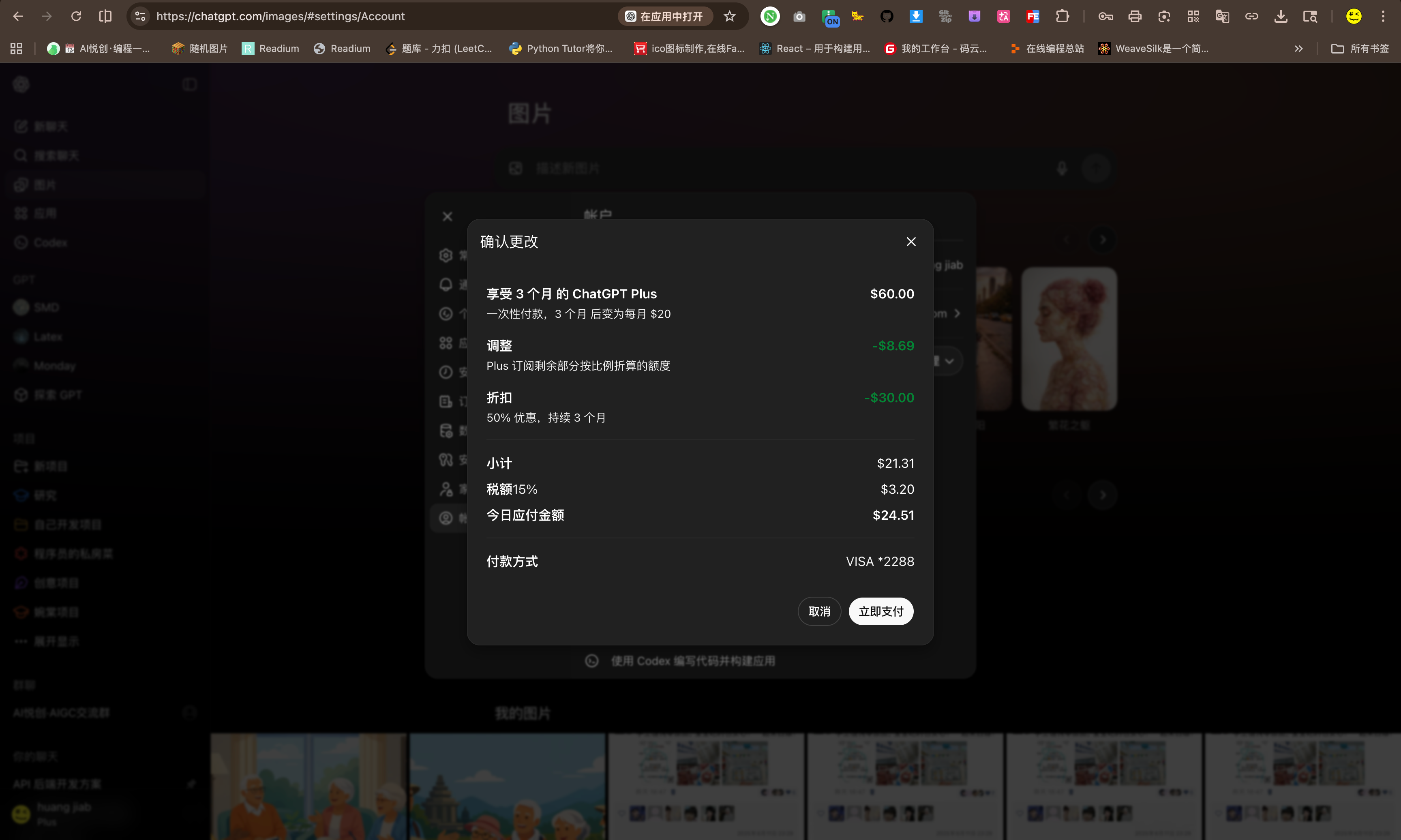
要取消时,弹出的优惠
公众号:AI悦创【二维码】

AI悦创·编程一对一
AI悦创·推出辅导班啦,包括「Python 语言辅导班、C++ 辅导班、java 辅导班、算法/数据结构辅导班、少儿编程、pygame 游戏开发、Web、Linux」,招收学员面向国内外,国外占 80%。全部都是一对一教学:一对一辅导 + 一对一答疑 + 布置作业 + 项目实践等。当然,还有线下线上摄影课程、Photoshop、Premiere 一对一教学、QQ、微信在线,随时响应!微信:Jiabcdefh
C++ 信息奥赛题解,长期更新!长期招收一对一中小学信息奥赛集训,莆田、厦门地区有机会线下上门,其他地区线上。微信:Jiabcdefh
方法一:QQ
方法二:微信:Jiabcdefh